第三章 RTX 服务器端基本应用
本章主要介绍 RTX 系统服务端管理的基本应用,例如管理员登录、设置 RTX 分组结构、设置 RTX 用户帐号、内部服务管理等等,通过本章的介绍,管理员已经可以实现 RTX 在本企业的实际应用。
3.1 管理部门组织结构
根据 RTX 系统的设计原则, RTX 客户端用户可以通过快速部署功能申请 RTX 号码。也可以由系统管理人员架构企业的部门组织结构、分配 RTX 号码,然后才可以由 RTX 客户端进行登录。
本节我们先主要介绍部门组织结构的管理。
3.1.1 添加一级部门
进入添加一级部门功能有两种主要方法:
- 从主界面左侧的导航栏定位" RTX 管理器 "→"用户管理"→"组织架构",然后鼠标点击"添加部门",如下图所示:

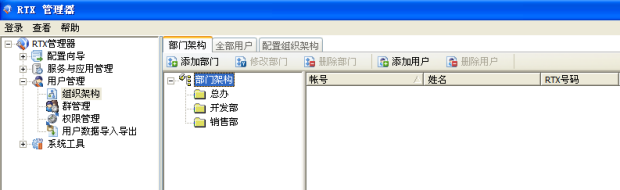
图 3.1 添加部门的弹出菜单
进入添加部门的对话框之后,填写相关资料,然后点击 "确定"按钮保存信息,如图下图所示:
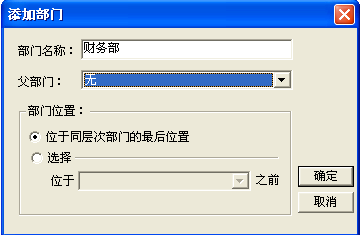
图 3.2 添加部门信息
(注:设定一级部门时, "父部门"一栏一定要选定为" 无 "。)
3.1.2 添加多级部门
RTX 系统支持多级部门的添加,即在部门下添加子部门,以满足企业应用中实际组织架构的需要。
进入添加多级部门的方法,类似添加一级部门,需要注意的是,当需要在那个部门下添加子部门的时候,可以在主界面左侧定位到该部门然后打开添加窗口,或者,在部门信息框里将 "上级部门"设定为需要添加子部门的部门。如下图 3.3 所示:
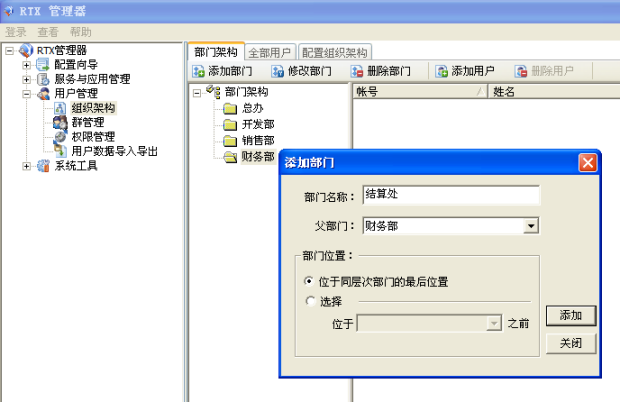
图 3.3 添加多级部门示例
RTX 系统的企业部门组织结构,是 RTX 用户的依附根据,因此,它的建立是以企业应用的实际需求而设定的,如图 3.4 所示,就是一个企业应用中较完整的组织架构:
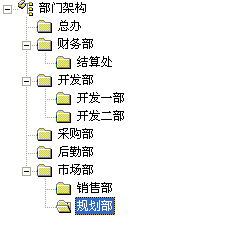
图 3.4 完整的组织架构示例
3.1.3 修改部门信息
在左侧导航栏定位一个部门后,鼠标右键获取弹出菜单,点击 "修改部门"进入修改部门信息的窗口,如图 3.5 所示:
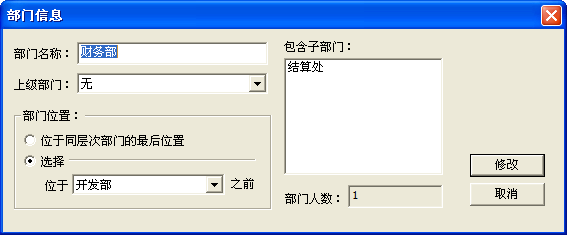
图 3.5 修改部门信息的弹出菜单
部门修改的窗口界面类似添加部门的窗口。在修改窗口中,管理员可以修改部门的名称、上级部门、描述等信息。需要特别指出的是,如果修改了部门的上级部门,则该部门以及它的子部门都将被移动到组织结构树中的新位置,它和它的子部门所在的级别也将相应的增加或者减少。
修改部门的上级部门,即更改部门所在位置,还可以通过在组织信息的树形结构中直接用鼠标进行拖拽操作来实现。
3.1.4 删除部门信息
当需要删除某个部门的时候,以删除 "开发部"为例,用鼠标右键单击"开发部"的信息项后,选择弹出菜单中的"删除部门"一项,系统给出如下的信息提示框,如图 3.6 所示:
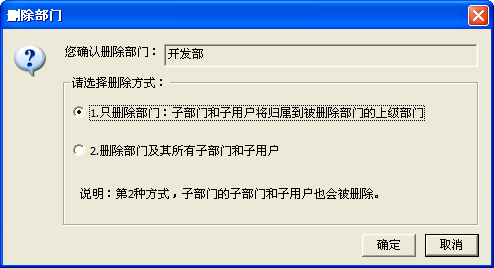
图 3.6 删除部门的确认信息
当选择 "只删除部门"这一项的时候,"开发部"下面所属的所有用户和子部门都自动上移一层,归属为"开发部"所属的部门;如果"开发部"本身为一级部门,则原用户就暂无所属部门,需要重新归属用户所在部门,则要用到后面介绍的"修改用户信息"功能来完成。
当选择 "删除部及其所有子部门和子用户"这一项的时候,"开发部"下面所属的所有用户和子部门都将随之被删除。
3.2 管理用户信息
RTX 管理员在按照企业实际组织结构,创建了各级部门信息之后,接下来要做的工作,就是将企业中的每位工作人员的帐号信息添加到相应的部门中去,以完成企业组织的搭建。
本节我们主要介绍 RTX 客户端用户信息的管理。
3.2.1 添加单个用户
进入添加 RTX 客户端用户信息有两种主要方法:
- 以向 "人事部"添加用户为例,从主界面左侧的导航栏定位"RTX服务管理"→"用户管理"→"组织架构"→"人事部",然后鼠标右键弹出菜单"添加用户",建议一个部门下的用户数不超过200人。如图3.7所示:
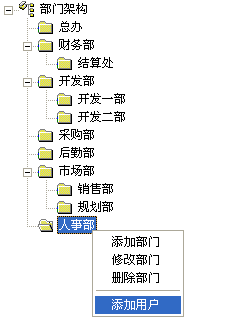
图 3.7 添加用户的弹出菜单
- 或者直接点击工具栏上的"添加用户"按钮,如图 3.8 所示:

图 3.8 添加用户的工具按钮
进入 "添加用户"窗口之后,填写资料,然后点击"添加"按钮保存信息,如图 3.9 所示:
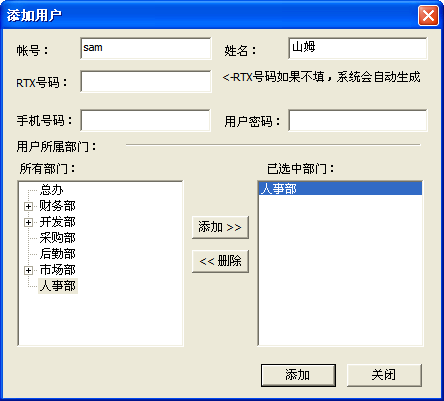
图 3.9 添加用户信息窗口
注:用户信息的 "帐号"、" RTX 号码 "二个属性在 RTX 客户端中不能修改。
这时,所属 "人事部"的用户列表中将新增一个用户,如图 4.0 中的选中条目:
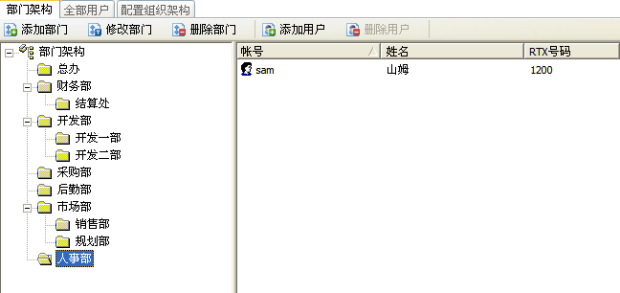
图 4.0 列表中新增一个用户
3.2.2 查看用户信息
这里简单介绍一下,管理员可以在 "全部用户"中查看用户信息;默认情况下双击用户时不显示该用户所在的部门,因为显示部门会消耗部分资源,如果您想查看或修改该用户的所在部门,可以点击"更多",在弹出的编辑框进行操作。如图 4.1 所示 :


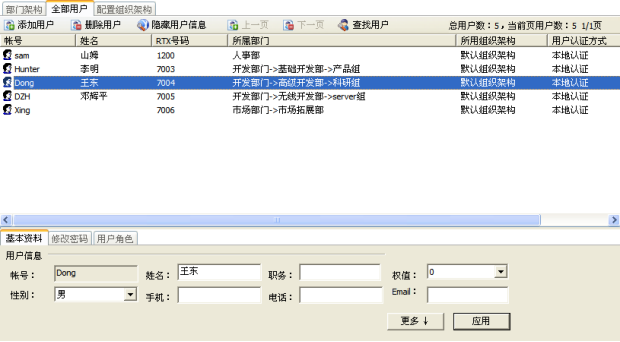
图 4.1 查看用户信息
如果用户量太大,管理器将自动分页显示,每页最多显示 500 人,支持点击 "查找用户"快速找到某个用户。如图 4.2 所示:

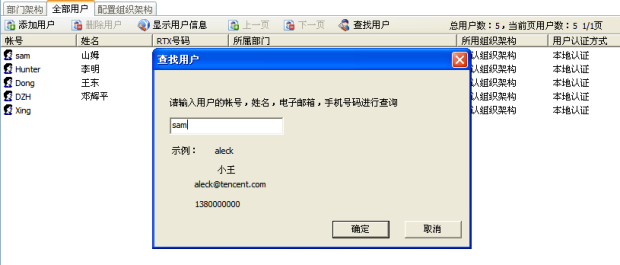
图 4.2 查找用户
3.2.3 修改用户信息
选取某个用户后,通过双击用户的信息条目,在下面的信息显示栏中修改用户基本资料或者修改密码后,点击 "应用"按钮,修改成功。如图 4.3 所示:
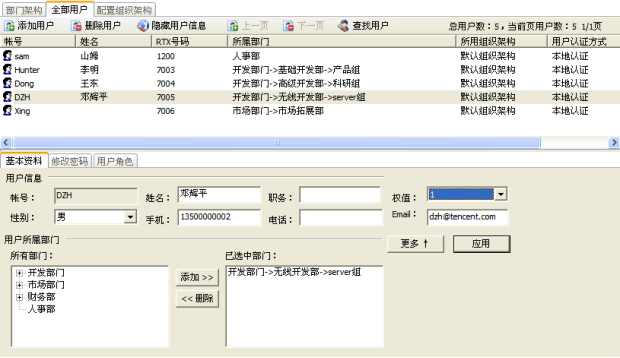
图 4.3 修改用户信息
其中,如果选择了对用户所在部门信息的修改,则该用户将迁移到新指定的部门下接受管理和权限约束。
3.2.4 删除用户信息
当需要删除某个用户的时候,以删除 "人事部" 的用户 "山姆"为例 ,用鼠标右键单击 "人事部"的用户"山姆"后,选择弹出菜单中的"删除用户"一项,系统给出信息提示框,选择"彻底删除用户"则将此用户删除;选择"只把用户从当前部门删除"则用户如属于多个部门时,还将存在于其它部门。示例图如下:
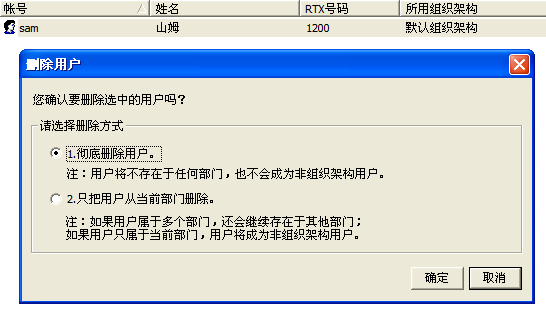
图 4.4 删除用户信息示例
3.2.5 人员排序设置
用户信息中有 "权值"字段,该字段是用于客户端人员排序,权值的值越大排得越高。如上图所示, tom 将排在总办部门的最顶方 ( 前提是 tom 在线,因为客户端的排序逻辑:在线用户排序比离线用户高 ) 。

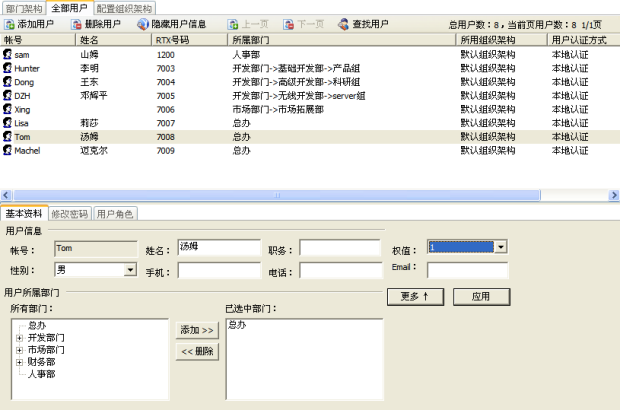
图 4.5 设置权值
3.2.6 配置组织架构
通过这项功能,管理员可以为企业配置多套组织架构。操作界面如图所示:
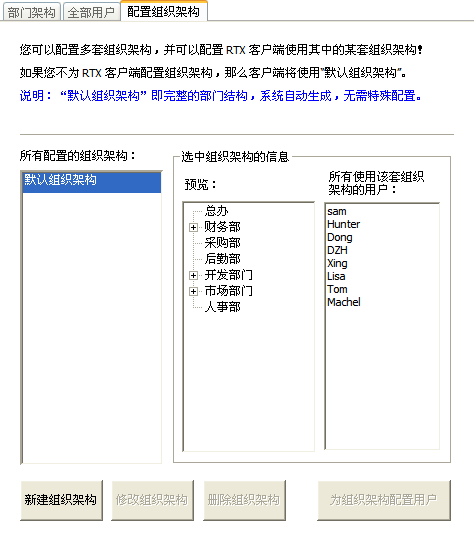
图 4.6 配置组织架构
3.2.6.1 新建组织架构
如果您要新建组织架构,点击 "新建组织架构",为组织架构命名,并添加部门,点击"确定",新建组织架构成功。如图所示:
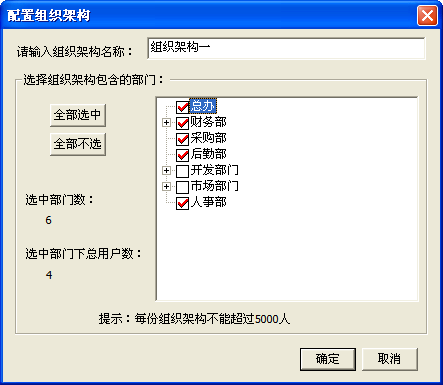
图 4.7 新建组织架构
3.2.6.2 为组织架构配置用户
管理员可以为当前组织架构配置用户,点击 "为组织架构配置用户"按钮,勾选该套组织架构的使用者,点击"确定"即可。如图所示:
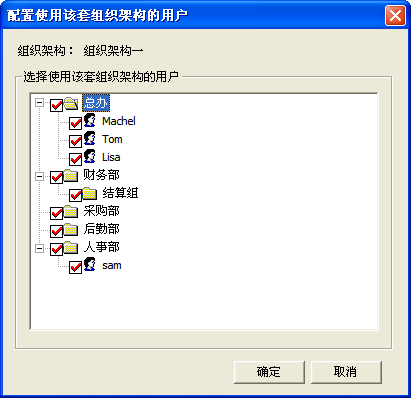
图 4.8 为组织架构配置用户
添加成功后,系统会显示出用户列表,供管理员查看。如图:
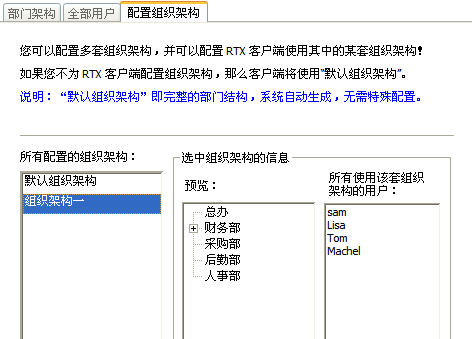
图 4.9 为组织架构配置用户
使用 "组织架构一"的用户(以 sam 为例)在客户端登陆后组织架构如下图:
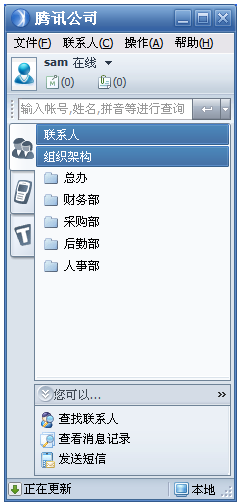
图 5.0 客户端组织架构(组织架构一)
3.2.7 用户数据导入
管理员通过该功能,将 RTX3.61 及之前版本以及 RTX 2005 之后版本的 RTX 用户导入到本系统中,如下图 5.1 ,选择相关版本导入、导出。

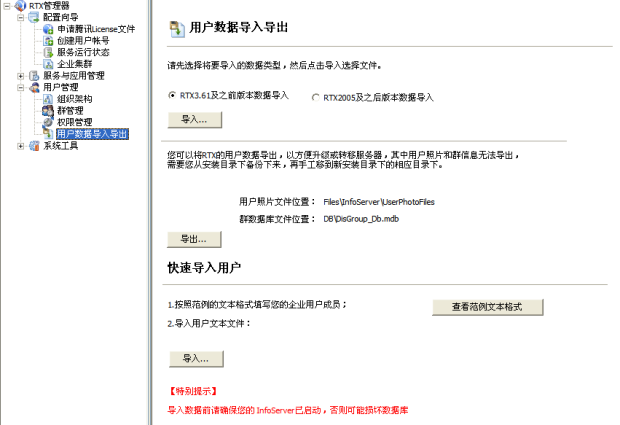
图 5.1 用户数据导入、导出界面
导入 xml 数据: 点击界面上方 "导入"按钮,选择欲导入的 xml 文件,点击 "开始导入",用户数据即可导入到本系统。如图 5.2 所示:


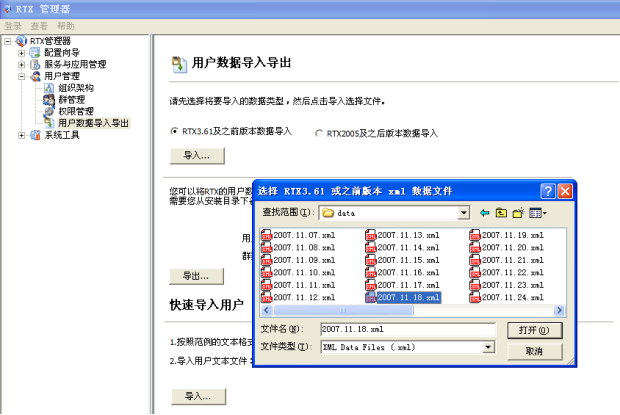
图 5.2 用户数据导入
导入 txt 数据: 点击界面下方 "导入"按钮,选择欲导入的 txt 文件,点击 "开始导入",用户数据即可导入到本系统。点击"查看范例文本格式"可查看 txt 数据格式,通过该方式可以实现批量添加用户。如图 5.3 所示:
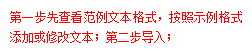







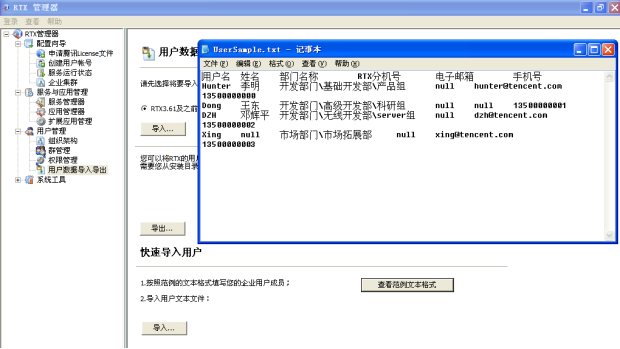
图 5.3 用户数据导入
3.2.8 用户数据导出
管理员通过该功能,将该版本之前的 RTX 用户导出到本系统中,点击 "浏览"选择欲导出的 xml 文件,点击 "开始导出",用户数据即可导出成 xml 文件。如图 5.4 所示:

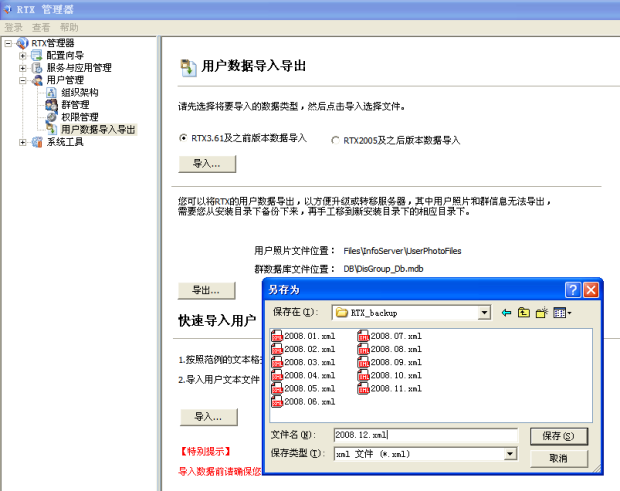
图 5.4 用户数据导出
重要路径信息:
- RTX 用户照片文件夹位置:
RTXServer\Files\Infoserver\UserPhotoFiles- RTX 服务器群数据库位置:
RTXServer\DB\DisGroup_Db.mdb
3.3 群管理
RTX 客户端多人会话窗口最多只允许添加 80 人,超过 80 人通过管理器员在 RTX 服务器创建群的方式解决。
本节我们主要 RTX 群的管理。
3.3.1 注意事项
a) RTX群的管理(增、删、改)采取集中管理模式,只能在RTXServer的用户管理器里进行维护,客户端不能对群的管理。
b) 单个群的成员最多可支持 1000人。
c) 群总数最多不能超过 500个。
d) 所有群的总人数建议不要超过 5万人,超过 5 万人会给离线消息应用带来较大压力,请慎重操作。
e) 目前版本暂不支持群的权限。
f) 每个用户的群离线消息最多保存 300条。
3.3.2 添加群
i) 打开用户管理器 -> 用户管理 -> 群管理(如下图),点击 "添加群"按钮。
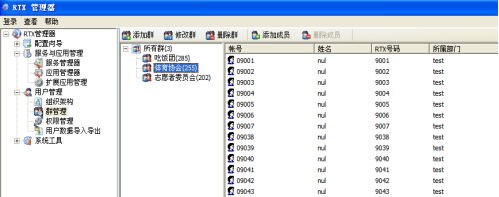
图 5.5 群管理
ii) 请输入 "群名称"和"描述信息",其中"群名称"为必填项,"描述信息"可选。( 如下图 )
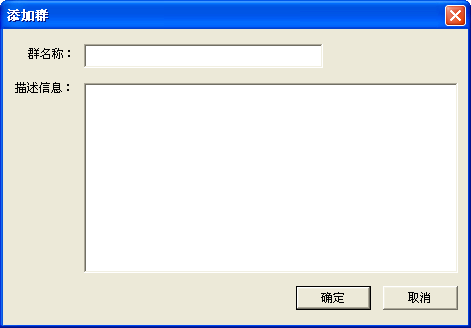
图 5.6 添加群
iii) 添加完成后,在所有群列表中可看到,并在 "所有群"后面的"( N ) "表示群的个数;群总数最多持 500 个;群名称后面的 " (N) "表示当前群的人数,一个群最多支持 500 人。
3.3.3 删除群
i) 打开用户管理器 -> 用户管理 -> 群管理,选中群列表中任一个群,点击删除群按钮(如下图)。

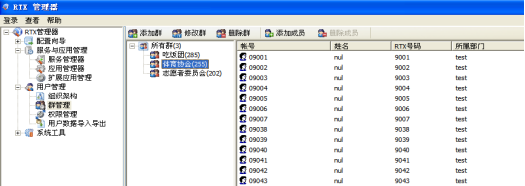
图 5.7 删除群
ii) 删除群后, RTX客户端下一次登录将看不到该群。
3.3.4 修改群
i) 打开用户管理器 -> 用户管理 -> 群管理,选中群列表中任一个群,点击修改群按钮(如下图):

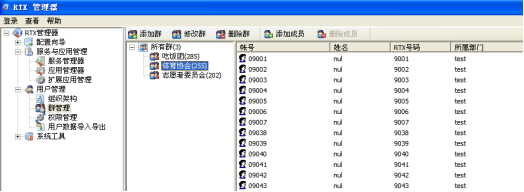
图 5.8 修改群
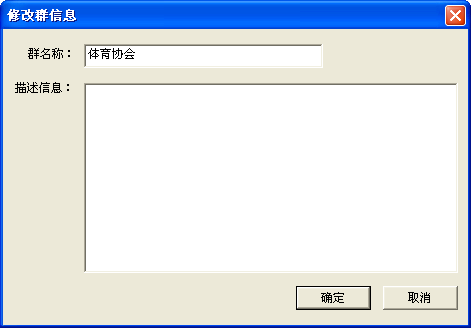
图 5.9 修改群信息
3.3.5 添加群成员
i) 添加群后,须对群进行添加群成员才能使用;
ii) 打开用户管理器 -> 用户管理 -> 群管理,选中群列表中任意一个群,点击添加成员按钮(如下图);

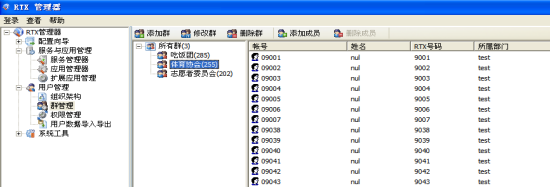
图 6.0 添加群成员
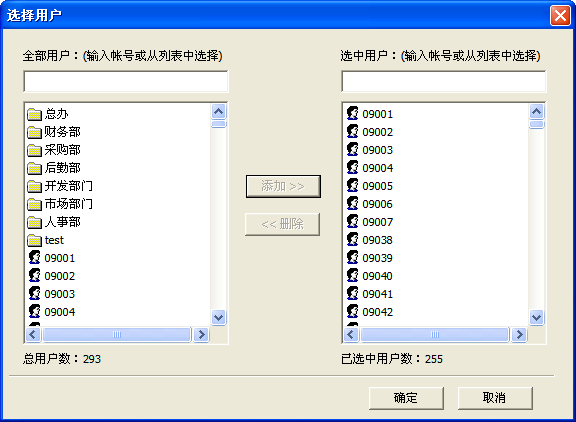
图 6.1 选择用户
3.3.6 删除群成员
i) 打开用户管理器 -> 用户管理 -> 群管理,选中群列表中任意一个群,再选中群里的某个成员点删除成员按钮(如下图);

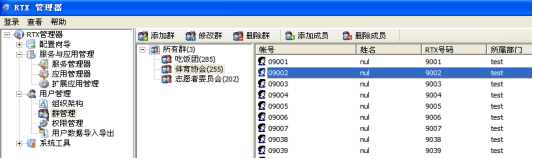
图 6.2 删除群成员
ii) 用户被删除之后将收不到该群的消息,下次登录将看不到该群。
3.4 权限管理
通过主界面左侧导航栏,定位到 "权限管理"项,可以看到与权限管理相关的各项内容:

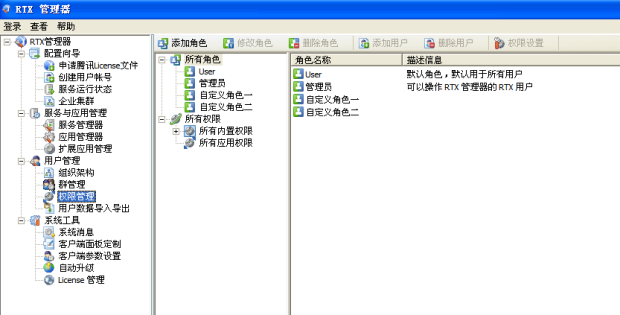
图 6.3 导航栏中的"权限管理"
3.4.1 权限说明
RTX的权限分为内置权限和应用权限,内置权限是系统针对 RTX自已功能所设置的权限;应用权限是针对所集成的插件应用功能所配置的权限,暂时还没有添加入口。
在权限列表中目前包括 "修改姓名"、"发送短信"、"发起指定人数多人会话"、"发送指定大小的文件"、"使用P2P方式传送文件"、"发送全员广播消息"、"远程登陆""发送所属部门广播消息"、"发送外部多人会话"、"对外发送指定大小的文件"、"无限制对外发送文件大小"等权限。
- "修改个人资料":被赋予这个权限的用户可以随时在客户端修改自己的姓名等资料。该权限需要在客户端面板定制进行修改。
- "发送短信":被赋予这个权限的用户可以通过 RTX 发送手机短信。
- "发起指定人数多人会话的权限":被赋予这个权限的用户可以发起管理员指定人数以内的多人会话,最多不要超过 80 人。
- "发送指定大小的文件":被赋予这个权限的用户可以发送管理员指定大小的文件。
- "使用 P2P 方式传送文件":被赋予这个权限的用户可以使用点对点方式传送文件。
- "发送全员广播消息":被赋予这个权限的用户可以对所在的整个组织架构发送广播消息。
- "远程登录":被赋予这个权限的用户可以使用远程登录。
- "发送所属部门广播消息":被赋予这个权限的用户只能对所属部门发送广播消息,不能对其他部门发送广播消息。
- "发送外部多人会话":被赋予这个权限的对外用户可以对外部企业联系人发起少于 20 人的多人会话,内部用户分配该权限不起作用。
- "对外发送小于 10M 的文件":被赋予这个权限的用户可以对外部企业联系人发送管理员指定大小的文件。
- "无限制对外发送文件大小":被赋予这个权限的用户可以对外部企业联系人发送不限制大小的文件。
权限优先级规则:
用户所具有的角色权限以 "拒绝优先"为准则,即用户属于不同角色的权限,如定义了不同的"不允许"、"允许"和"拒绝"值,则用户以"拒绝"优先。
-
权限分为三种:
- a) 不允许(既不打勾允许,也不打勾拒绝)
- b) 允许
- c) 拒绝
-
优先级由低到高排序 a->b->c(不允许到拒绝),拒绝最高;
-
RTX系统默认权限只有两种:允许和不允许,只给允许打勾,不能给拒绝打勾;如下图示例说明:
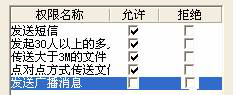
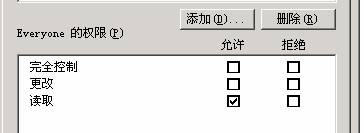
- 可以参考 MS 的windows权限
以用户 Mary 为例, Mary 既是角色 A ,又是角色 B 。角色 A "发送广播消息"的权限设置为"不允许",角色 B "发送广播消息"的权限值设为"允许"。则用户 Mary "发送广播消息"的权限值为"允许"。也就是说, Mary 具有发送广播消息的权限。
3.4.2 角色
用户所具有的权限全部由角色所实现。每个角色拥有不同的权限值。
系统默认一个角色 user,并默认所有用户均属于角色 user 。
User 所具有的权限值:
| 权限项 | 值 |
|---|---|
| 修改个人资料 | 允许 |
| 发送短信 | 允许 |
| 发起 30人以上会话 | 允许 |
| 发送 3M以上大小文件 | 允许 |
| P2P方式传送文件 | 允许 |
| 发送全员广播消息 | 拒绝 |
| 远程登录 | 拒绝 |
| 发送所属部门广播消息 | 拒绝 |
| 发起外部多人会话 | 允许 |
| 对外发送小于 10M的文件 | 允许 |
| 无限制对外发送文件大小 | 拒绝 |
添加角色
点击进入权限管理页面,选择 "添加角色",弹出添加角色的窗口,输入角色的名称和描述信息,进行角色的添加。如图所示:

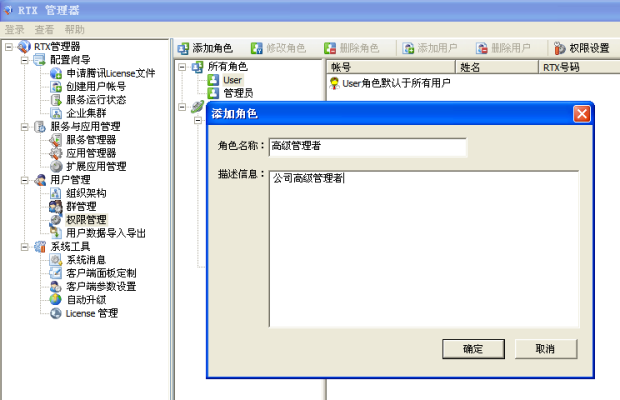
图 6.4 添加角色
为角色添加用户
选中某一角色,点击 "添加用户",为这个角色添加用户。如图所示,为"管理者"角色添加用户 kary, 在角色列表里面选中 "管理者",点击"添加用户",弹出为角色添加用户的窗口,输入所要添加的用户帐号,添加成功。
添加用户支持按部门增加(相当于所有的子部门及子用户全部选择),删除角色里的某个用户,支持像添加用户一样,可以输入用户名进行自定位查找并删除。如下图所示:
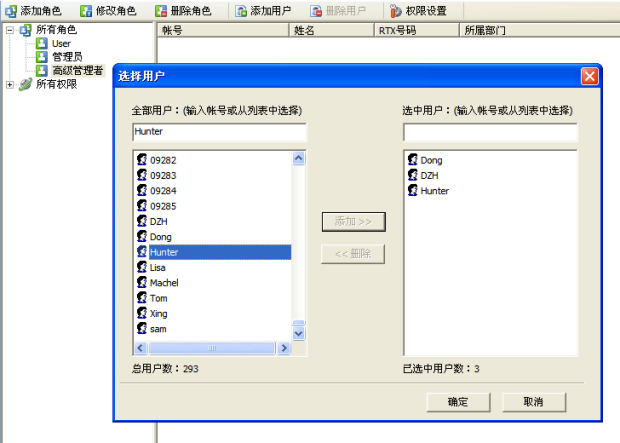

图 6.5 为角色添加用户
如要为某一角色批量添加某一组织架构下的多个用户,请您进入组织架构页面。选中你所要添加角色的用户。在鼠标右键菜单中选择 "为用户添加角色",在弹出的窗口中,选择您所要为用户添加的角色进行添加即可。
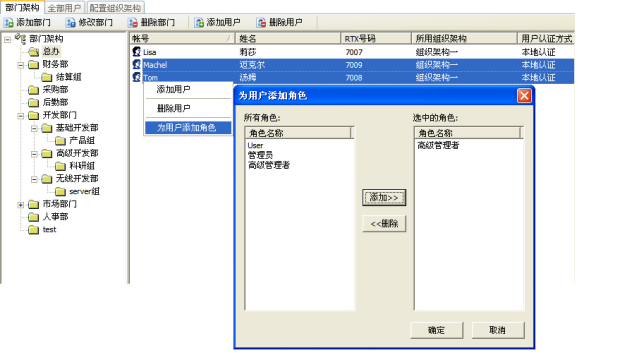
图 6.6 为用户添加角色
修改角色
选中某个角色,点击 "修改角色",在弹出的窗口中对角色的名称和描述信息进行修改即可。
删除角色
选中某个角色,点击 "删除角色",即删除了该角色。之前为该角色下用户所应以的权限变为无效。
3.4.3 权限的分配与回收
用户权限的分配与回收是通过角色来实现的。对用户分配权限的过程,实际上是为角色分配权限的过程。
选中某个角色,点击 "权限配置",进入"为该角色配置权限"的窗口,通过将左侧权限列表中的权限添加到右侧角色权限中,并对所添加的权限进行"允许"或"删除"的配置,即可完成权限的分配。当然您也可以使用同样的方法,从右侧角色权限中,将不再需要的权限删除,即可完成对权限的回收。




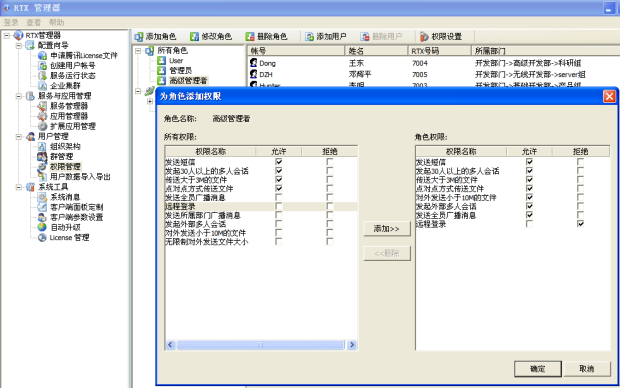
图 6.7 权限分配
3.5 企业个性定制
3.5.1 客户端面板定制
点击 "用户管理器"-"企业个性定制"—"客户端面板定制",管理员可以查看到已经存在的面板,也可以添加新的面板。
点击 "添加",输入面板名称,链接网址,选择图标,即可确定添加,如图所示:
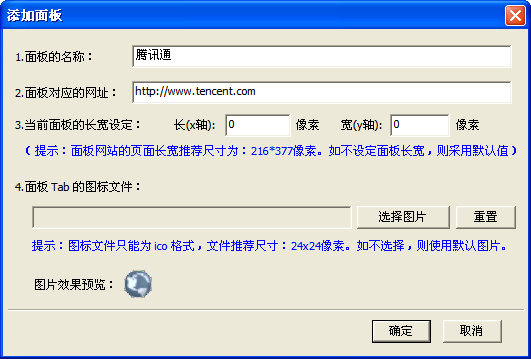
图 6.8 添加面板
通过以下的设置,用户打开客户端面版即可看到 RTX的网页,如下图所示:

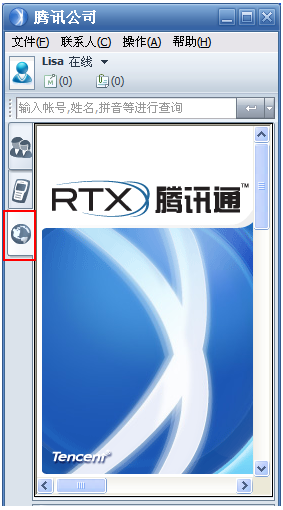
图 6.9 添加面板
3.6 管理员设定
3.6.1 指派普通管理员
RTX服务端超级管理员才能指派 RTX 用户为普通管理员,普通管理员不能指派;在超级管理员登录指派管理员的界面如下图:


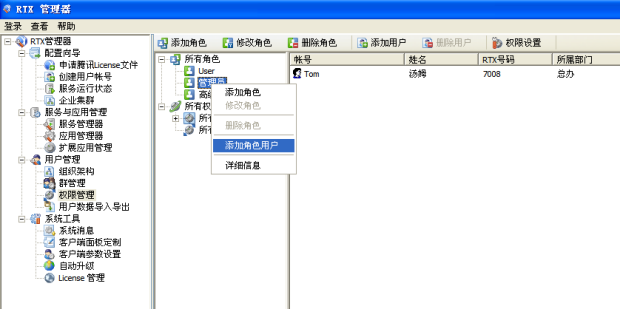
图 7.0 指派管理员
指派 RTX用户为普通管理员后,用户可以用 RTX 帐号和 RTX 密码以普通管理员的身份进行登录管理器,登录后的功能除了不能指派 RTX用户成为普通管理员功能外,其它所有的功能都可使用;
RTX 用户登录管理器如下图:
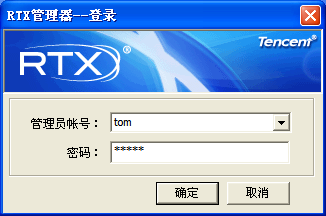
图 7.1 普通管理员登录界面
3.6.2 客户端设定
管理员可以在此设置客户端用户拉组织架构的策略、是否允许客户端修改个人资料、客户端展示策略。管理员在此进行简单设置,点击 "保存设置",即可实现该策略。如图所示:
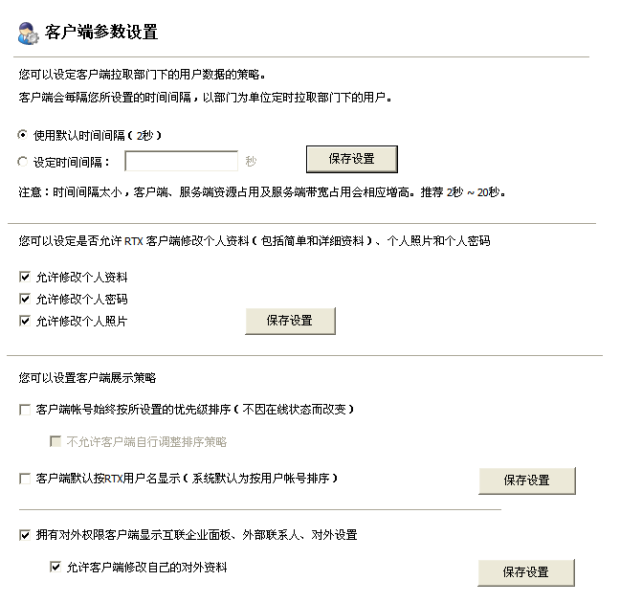
图 7.2 客户端设定
3.7 自动升级
在自动升级中,可以单独升级客户端程序或插件,也可以两者同时升级,配置完成之后保存设置,客户端重新登录即可看到升级提醒。
3.7.1 客户端升级
添加将要升级的 RTX安装程序,如下图所示:

然后选择 "升级提醒方式"及"升级对象",设置好之后保存设置,一分钟之后客户端重新登录即可收提醒升级。
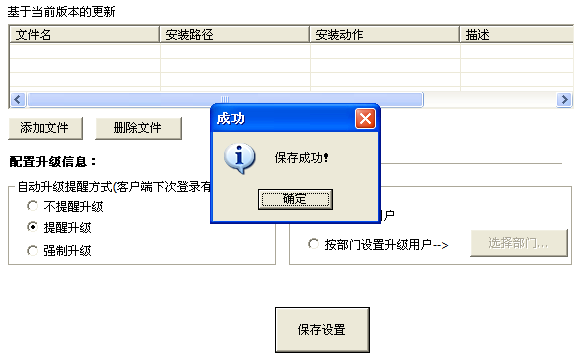
图 7.3 配置升级
3.7.2 插件升级
3.7.2.1 插件依赖 RTX版本
例如插件是在最新 RTX 版本开发,旧版本不支持该插件,但公司内部使用旧版本的 RTX ,为了使用插件能正常使用,请按以下方式配置:添加 RTX 主版本 -> 添加插件 -> 选择升级提醒方式 -> 选择升级对象。保存后,即可实现客户端的自动升级客户端与插件。
3.7.2.2 插件不依赖 RTX版本
例如插件在所有 RTX 版本都能支持,跟 RTX 新旧版本无关。配置跟上面一样,但不需要添加 RTX 主版本,保存后客户端升级登录将提示升级插件。

图 7.4 插件升级
3.8 系统消息
通过点击 "系统工具" --> "系统消息"可以发送系统消息给客户端,可以设置系统消息 Tips 在客户端停留的时间,也可以只发送给在线的用户,如下图所示:
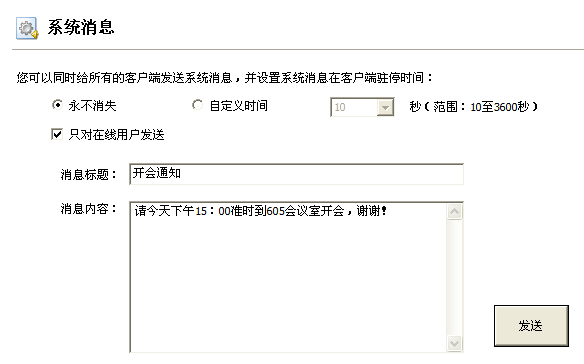
图 7.5 系统消息
客户端收到系统消息窗口如下图:
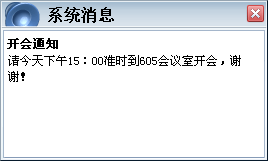
图 7.6 系统消息 Tips
3.9 企业外部服务
通过点击 "配置总机号码及密码"可以打开配置总机号码入口,系统外部服务器支持设置代理,如下图所示:
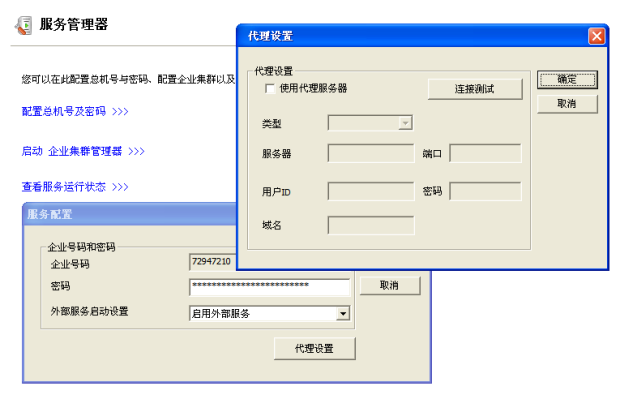

图 7.7 配置总机号码
3.10 RTX 应用的管理
在完成了企业组织结构的搭建、企业成员的 RTX 客户端号码分配,并且为各部门及人员分配了相应的权限之后,还需要在服务管理器中启动企业 RTX 系统的各项应用,才能让各个客户端实现对这些功能的使用。
通过菜单选择进入 RTX 应用管理器,就可以看到一个关于所有应用的统览信息表,示例图 7.8 如下:

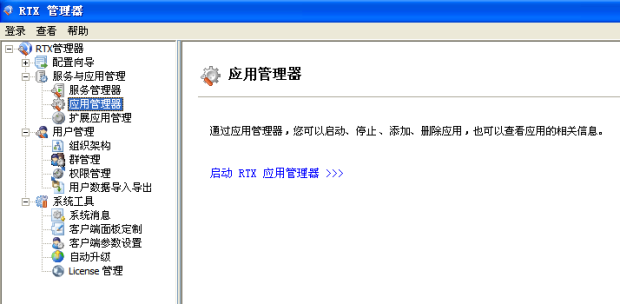
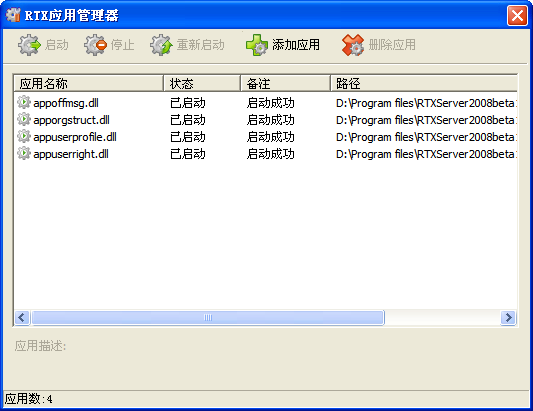
图 7.8 RTX 应用管理器
3.11 License 管理
- 点击 " RTX 管理器 "-"系统工具"—" License 管理 ",点击"选择 license 文件",选中从 http://rtx.tencent.com/rtx/license/requisition.shtml 下载的 license 文件,导入即可,( 如下图 7.9 ) 所示:


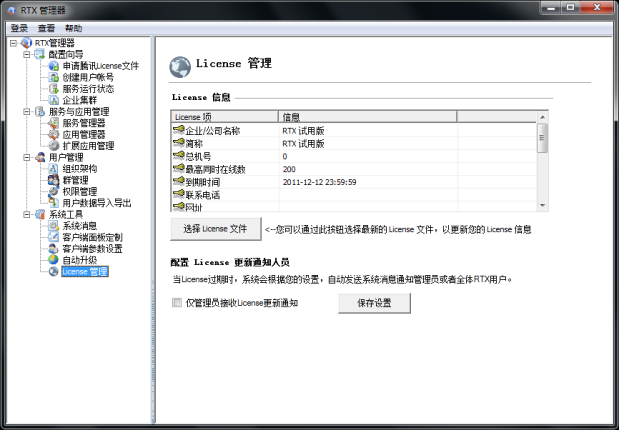
图 7.9 RTX License 管理
- 提示输入总机号码
导入 License时,系统将自动弹出输入总机号码的提示(如图8.0所示)。
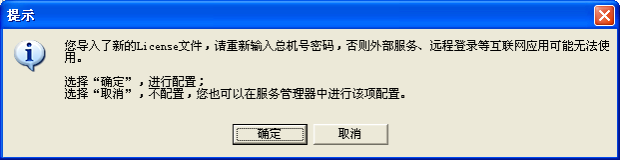


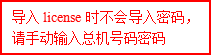
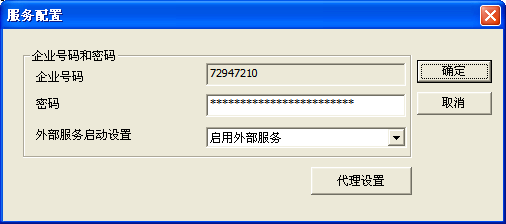
图 8.0 RTX License 管理
- 配置license更新通知人员
如图 8.1 在最下方的"配置license更新通知人员" 添加rtx帐号,如license过期了,在此添加的rtx用户将会在rtxclient收到rtx的消息提醒,如下图:
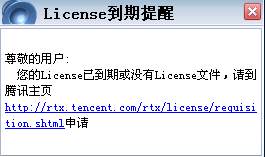
图 8.1 RTX License 提醒
3.12 企业邮服务管理
通过点击 "企业邮服务器"可以进行企业邮服务的配置。
- 在成功申请License文件后,同时会获得一个企业邮箱管理员账号,密码为总机号密码。登录后即可进行企业邮服务的设置。
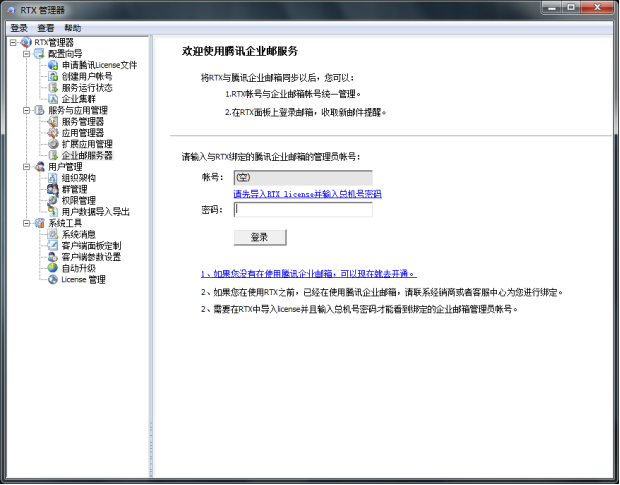
图 8.2 企业邮服务管理
- 用户数据同步
在 RTX管理器中对账号及组织架构进行管理与变更,即可同步到企业邮,实现账号及组织架构的统一管理。
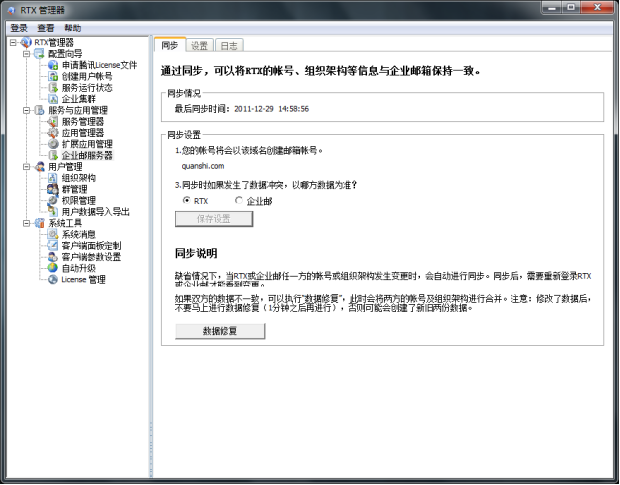
图 8.3 企业邮服务管理
- 同步设置
在 RTX管理器中可以设置当企业邮服务故障时,需要通知的用户;还可以将所有RTX用户的邮箱地址设置为企业邮箱。
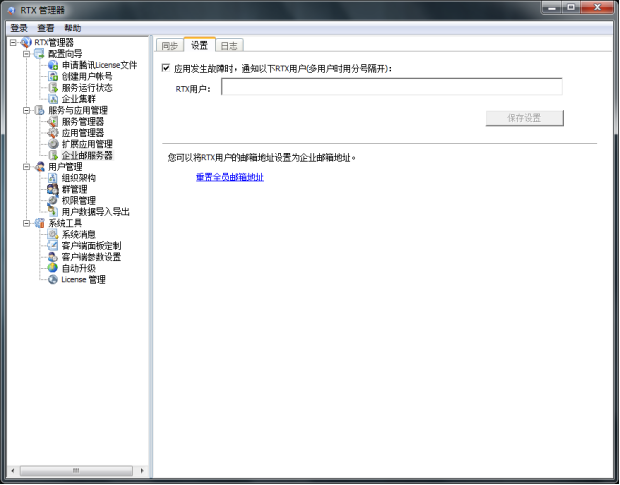
图 8.4 企业邮服务管理
- 日志查看
按时间查看企业邮服务的 log信息。
可以进行日志记录类型的设置。
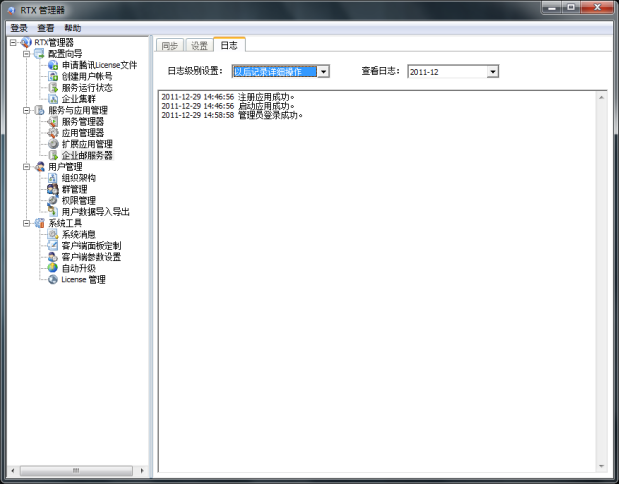
图 8.5 企业邮服务管理