RTX 管理员手册 - 第一章 RTX 安装
腾讯科技(深圳)有限公司,2011年8月
目录
RTX 安装包括服务器的安装及客户端的安装。
注意:以往版本 RTX 客户端默认连接服务器 TCP 8000 端口,RTX2011 改为默认连接服务器 UDP 8000 端口,如果服务器有防火墙,需要同时开放 TCP 和 UDP 8000 端口。
1.1 安装所需软硬件环境
腾讯 RTX 服务端
| 企业人数 | CPU | 内存 | 硬盘剩余空间 | 操作系统 |
|---|---|---|---|---|
| 500 人以下 | P4 2.0G 以上 | 512M | 40G 以上 | Windows2000(sp4 以上) |
| 500 人以上 | 双 P4 2.0G 以上 | 2G | 80G 以上 | Win2000Server(sp4 以上) |
腾讯 RTX 客户端
| 企业人数 | CPU | 内存 | 硬盘剩余空间 | 操作系统 |
|---|---|---|---|---|
| 500 人以下 | PIII800 MHz | 128M 以上 | 500M 以上 | Windows2000(sp4 以上) |
| 500 人以上 | 奔腾 1.2GHz 以上 | 256M | 1G 以上 | Win2000、WinXP |
1.2 RTX 服务器软件的安装
运行 RTXS2011****.exe 程序进行安装。安装过程中涉及"阅读许可协议"、"输入服务与许可证"、"安装路径设置"、"安装后使用者限定"等问题。如图 1.1 和图 1.2 所示:
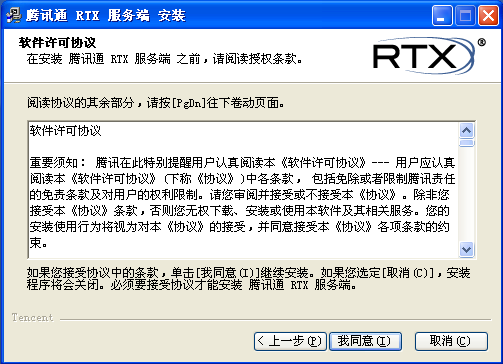
图 1.1:阅读软件许可协议
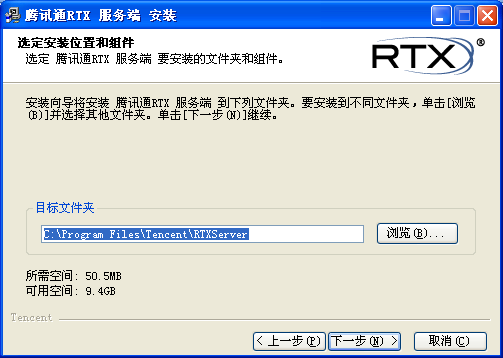
图 1.2:选择目标目录
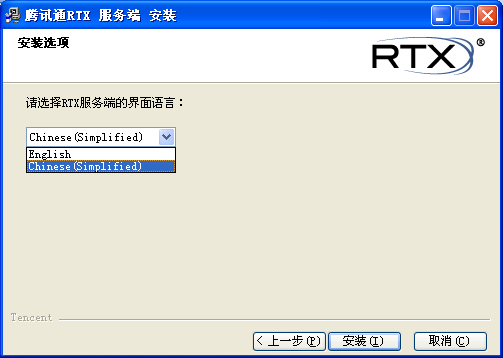
图 1.3:设置服务端界面语言
确定了安装路径、界面语言之后,点击安装即可完成安装。
安装完成后,将会自动打开 RTX 服务管理器进行配置,第一次安装的默认密码为空,可以通过重新设置管理员密码进行设置。
1.3 RTX 客户端软件的安装
建议安装 RTXClient 之前,先完成 RTXServer 安装及完成其配置(详情请看下面的 RTX 服务器部署);假如已安装及配置完成 RTXServer 的情况下,RTXClient 安装的步骤:
获取 RTXClient 安装包
通过 RTXServer 进行获取(因为 RTXServer 安装包会自带 RTXClient)获取方法,通过 RTX 管理器中的快速部署的 URL 进行获取,如下图中的红色框中显示的地方;

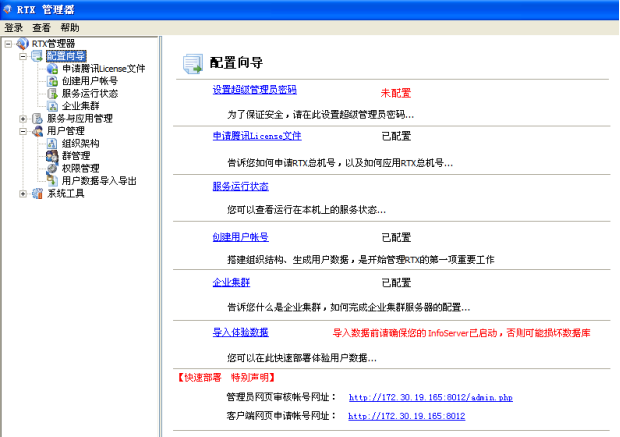
图 1.4:快速部署
在 IE 浏览器中打开此 URL 即可看到下载客户端安装包的界面,如下图:
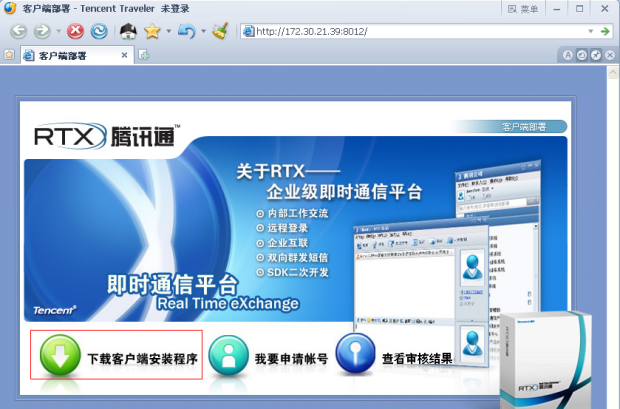
图 1.5:快速部署网页
通过其它方式,如通过 tencent 的 RTX 官方网站 http://rtx.tencent.com/rtx/download/index.shtml 或服务中心等方式来进行获取。
运行 RTXClient 安装包里的 RTXC2011***.exe 程序进行安装,按默认下一步即可完成安装。