RTX 常见问题解答
腾讯科技(深圳)有限公司,2011年8月
目录
- 文档说明
- RTX 服务器防火墙配置
- RTX 公网部署
- 远程登录(总机号码登录)
- SQL 数据库配置
- 组织架构问题处理
- 发送文件问题处理
- 后语
一、文档说明
RTX 是腾讯公司推出的企业级即时通信平台。该平台定位于降低企业通信费用,增强企业内部沟通能力,改善企业与客户之间的沟通渠道,创造新兴的企业沟通文化,提高企业生产力。RTX 平台的主要功能,包括企业内部实时信息交互、视频语音、企业短信中心等等。RTX 平台具有很高的实用性、易用性、可管理性和安全性。除了底层采用 128 位对称加密技术之外,在实际应用中,RTX 可以通过员工实名制、记录对外交互信息等措施,确保企业应用的通信安全。RTX 可以利用 SDK 和 API 接口扩展第三方应用,如可以开发第三方短信网关、IM 监控功能、用户数据同步等功能,为企业、ISV 合作伙伴提供参考的整体解决方案。
本文档将介绍公网环境下如何部署 RTX2011 Formal、SQL 数据库配置、组织架构问题处理,针对各种具体情况提供了相应的解决方案,供 RTX 实施人员或企业系统管理人员参考阅读。
二、RTX 服务器防火墙配置
a) RTX 服务与端口
RTX 服务端程序在安装之后,如果服务器操作系统自带了防火墙(如 Windows XP、Windows2003 等)或者用户自己安装了防火墙(如瑞星、Norton 等),再或者访问服务器需要经过硬件防火墙,需要在防火墙放开 RTX 相关端口,其他电脑上的 RTX 客户端才能连接上 RTX 服务端,正常使用相关功能。
RTX 的正常使用,需要服务器打开下列端口:
| 服务 | 端口 | 用途 |
|---|---|---|
| ConnServer | TCP & UDP 8000 | 用于客户端与服务器端相连,RTX2011 默认采用 UDP |
| FileServer | TCP 8003 | 用于客户端发送文件 |
| Upgradesvr | TCP 8009 | 用于客户端升级 |
| SessionServer | TCP 8880 | 语音、视频、大于 1M 文件传输 |
| InfoServer | TCP 8010 | 用于客户端取组织架构 |
如果需要配置 RCA2.0,RTX 服务器还需要打开以下端口:
| 服务 | 端口 |
|---|---|
| RCAProxyFileSVR | TCP 8013 |
如果需要配置 RCA2.0,RTX 中心服务器需要打开以下端口:
| 服务 | 端口 |
|---|---|
| CenterServer | TCP 8025 |
| RCAFileServer | TCP 8023 |
如果进行 RTX 的二次开发,需要根据访问情况打开以下端口:
| 用途 | 端口 |
|---|---|
| 访问 SDKServer | TCP 6000(调用 SDKAPI.dll 的接口需要打开这个端口) |
| 访问 AppServer | TCP 8006(调用 ObjectApi.dll 的接口需要打开这个端口) |
| 访问 HttpServer | TCP 8012(需要通过 URL 访问调用需要打开这个端口) |
b) 服务器防火墙设置(以 Windows XP SP2 为例)
-
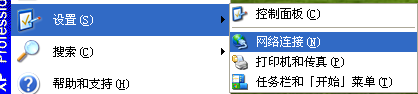
点击 设置 → 网络连接,如下图所示:
-
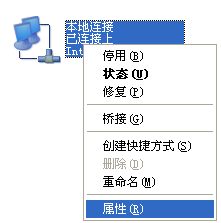
右击 本地连接 → 属性,如下图所示:
-
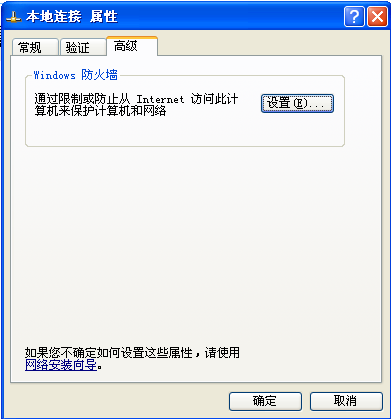
选择 高级 → 设置,如下图所示:
-
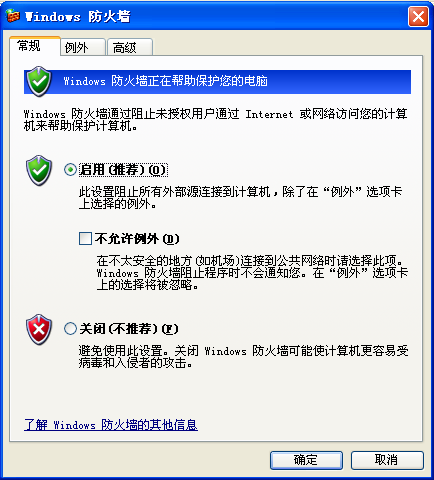
点击 启用(推荐)→ 例外,如下图所示:
-
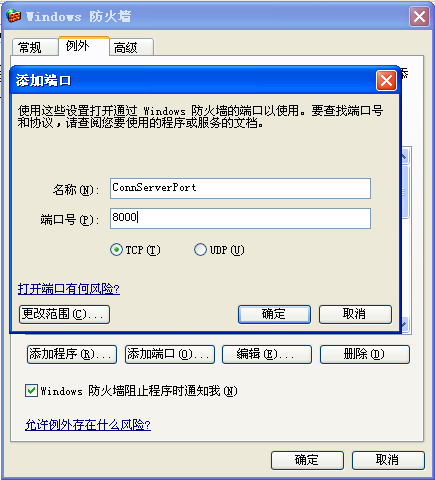
点击"添加端口"→ 输入服务名称与端口号。点击确定可以把该端口添加进例外,如下图所示:
-
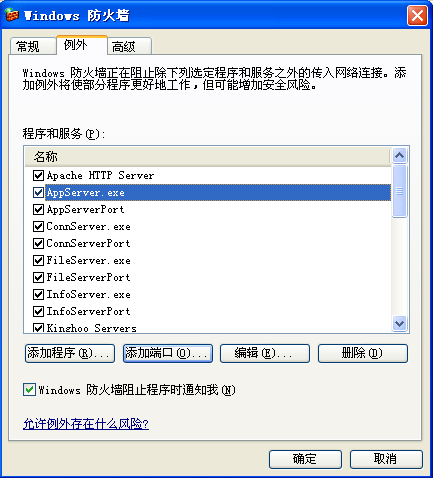
按同样的方法,把 8003、8009、8010、8880 这几个端口添加进例外。完成之后如下图所示:
-
如果需要配置 RCA 或二次开发,按以上的方法,把相应服务和端口添加进例外即可。
三、RTX 公网部署
a) RTXServer 安装在托管的服务器上
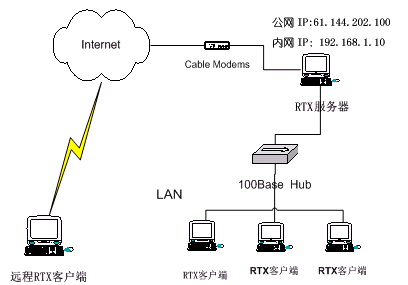
如果 RTXServer 安装的服务器放在电信的托管机房,服务器拥有公网的固定 IP 地址,那么用户就可以通过公网固定 IP 登录 RTX。如图 1.1 所示。
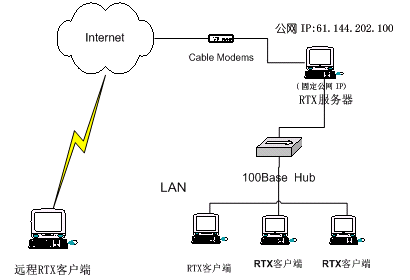
图 1.1:远程 RTX 客户端登录公网服务器
b) RTXServer 安装在局域网内的客户机上
方法 I:外网用户可以通过总机号码登录 RTX 服务器,但前提必须确保 RTX 服务器的 Outsupport 已经连接上 WanServer,详细远程登录(总机号码登陆)请见下一节。如图 1.2 所示。
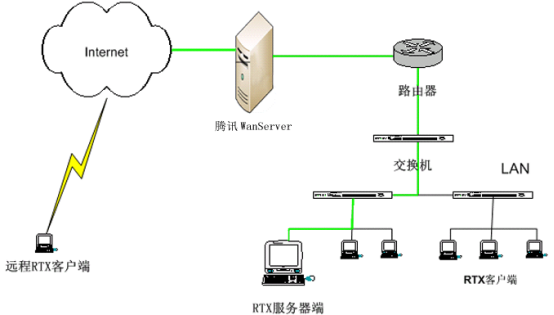
图 1.2:远程 RTX 客户端登录局域网服务器
方法 II:可以在路由器上做端口映射的方式实现登录,把刚才所介绍的端口映射到 RTX 服务器,外网用户即可通过路由器的 IP 地址登录 RTX,但必须先在 RTX 服务器上设置公网 IP。如图 1.3 所示。
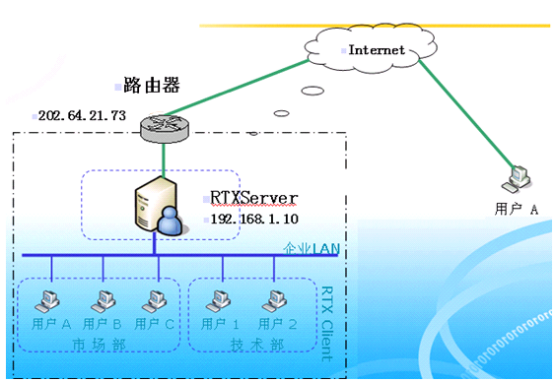
图 1.3:路由器映射端口登录
方法 III:局域网外的用户也可以通过 VPN(Virtual Private Network)虚拟个人网络,从外网连接到局域网内,然后再登录网内的 RTX 服务器。VPN 业务可以向电信局或者其他网路服务商申请,性价比较 DDN 专线高。
c) RTXServer 安装在代理服务器上
这种情况跟 RTXServer 安装在局域网内部相同,通常代理服务器上有双网卡,一个外网 IP、一个内网 IP,公网用户通过公网 IP 登录、内网通过局域网 IP 登录,但必须先在 RTX 服务器上设置公网 IP。
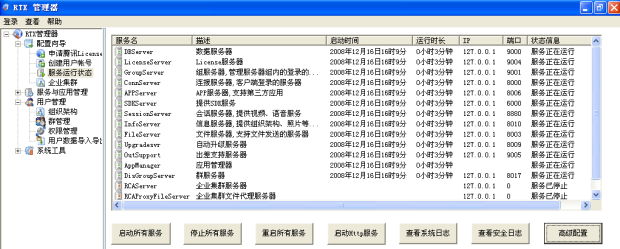
d) 设置公网 IP
打开 RTX 管理器,点击左边列表中的"配置向导" → "服务运行状态",如下图所示:


点击"高级配置",在"高级配置"界面上添加公网 IP 地址或域名,填写完毕后点击"确定",并重启所有服务。

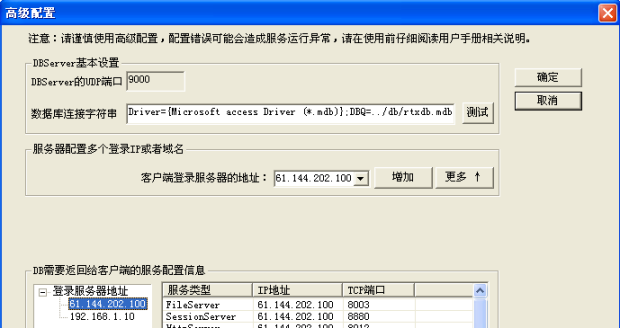

RTX2011 可以添加多个 IP;如您的服务器有电信和网通两个网卡,您可以在上图把电信和网通地址都增加进去。
四、远程登录(总机号码登录)
远程登录(总机号码登陆)是指 RTX 用户在外网也可以正常使用 RTX 提供的功能。在出差的情况下,用户与部署在企业内部的 RTX 服务器不在同一个局域网内,为了让用户能与其他同事通过 RTX 正常沟通,提供的解决方案。
a) 远程登录的原理
局域网内部服务器启动 OutSupport 服务后将连接到腾讯公司 WanServer 服务器,外网客户端登录时连接到 WanServer,WanServer 担负着为外网用户和企业内 LAN 服务建立传输通道的职责。整体架构模型如图 1.4 所示:
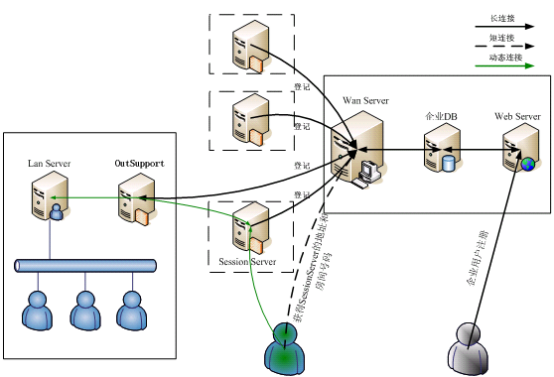
图 1.4:出差支持模型
说明:
- SessionServer 为外网中转服务器,可以有多个,启动后要向 WanServer 登记;
- OutSupport 为企业部署的网关,充当 proxy 以及安全认证的角色,每个企业部署一个;
- Wan Server 负责对企业网关的注册和寻址和为出差用户指定 SessionServer 以及统计数据;
- 出差用户首先从 WanServer 上获得 SessionServer 的地址,由 SessionServer 作为中介与 OutSupport 交互,OutSupport 再帮助出差用户与 Lan Server 间进行连接;
- 安全连接建立后,出差用户与 LAN 内用户进行无缝操作。
b) 远程登录优点
- 不需要企业开放端口,安全性高。
- 部署在企业内部的 OutSupport 有本地权限验证机制,同时 OutSupport 与部署在公网的腾讯运营服务器之间有严密的认证机制,促进了 RTX 服务器的安全。
- 用户操作简单,客户端远程登录只需要在登录前选中远程登录就可以了(第一次登录 RTX 的机器需要填写总机号)。
- 使用远程登录的用户,与内网用户之间可以进行无缝的交互。
c) 远程登录功能的限制
由于带宽的限制,在目前的版本中,暂时限制了照片、音频和视频等功能。
d) 如何启动 OutSupport 服务
如果已经导入 License 并正确输入总机号码密码,远程登录服务将随 RTX 服务器一同启动。
e) 客户端如何使用远程登录
-
输入用户名、密码 → 点击"远程登录模式" → 点击:

如图 1.5 所示。
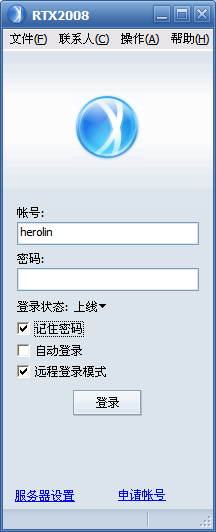
图 1.5:选择远程登录模式
-
输入"企业总机号码"后点击确定。用远程登陆模式时,服务器地址不用填写。如图 1.6 所示。

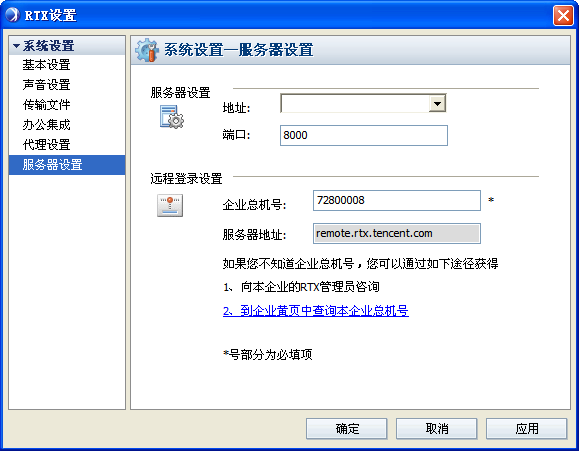
图 1.6:输入企业总机号码
-
点击登录,将提示"正在以远程登录模式登录",登录成功后在 RTX 面板右下方将显示:

如图 1.7 所示。
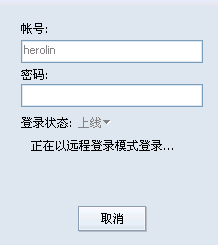
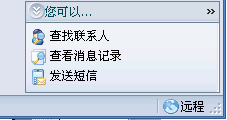
图 1.7:远程登录成功
-
如果您在局域网内使用"远程登录"时,将弹出善意提示窗口,提醒您是在局域内部,是否使用远程登录。如图 1.8 所示。
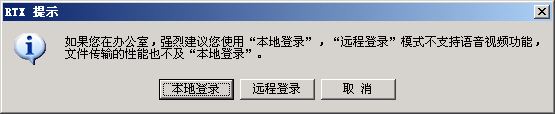
图 1.8:远程登录提示
五、SQL 数据库配置
RTX 数据库默认为 Access,支持将 RTX 数据库切换为 SQLServer,必须注意,RTX 数据库的数据只允许通过 RTXServer SDK 接口来更新,不能直接操作数据库,直接操作数据将导致内部的版本不一致,客户端将无法获取服务器更新后的数据。
下面介绍如何把 RTX 数据库切换到 SQLServer 数据库。
a) 备份用户数据
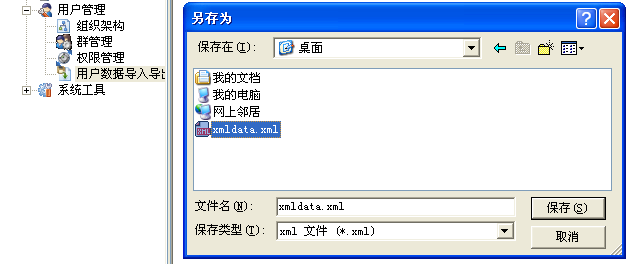
如果原来 RTX 服务器有用户数据,先通过 RTX 管理器导出用户数据;如果没有用户数据则不需要备份,导出数据如下图所示:
b) 切换数据库
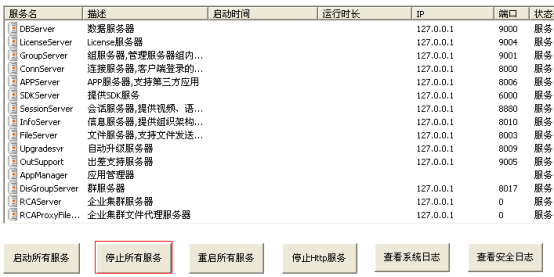
先把 RTX 服务停止,如下图所示。
打开 RTX 服务器安装目录下的 RTXServer\bin\ChangeDB.exe 文件,配置 master 数据库连接字符串,连接字符串格式 Driver={SQL Server};Server=127.0.0.1,1433;Uid=sa;pwd=;Database=master。填写完成后点击"测试",如果连接成功就可以切换到 MSSQL,如下图所示。
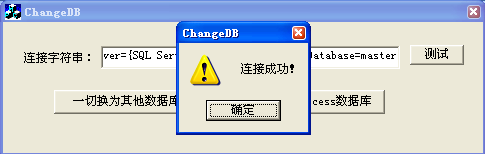
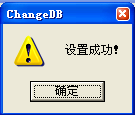
点击"一切换为其他数据库",提示"设置成功!"表示已经切换成功。
c) 导入数据
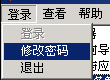
打开 RTX 管理器,此时管理员的密码为空,您可以在"登录" → "修改密码",重新设置管理员密码,如下图所示:
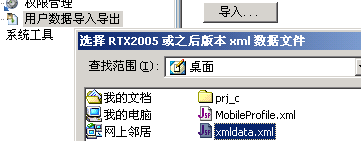
把刚才备份的用户数据导进来,如下图所示:
到此,已经成功的将 RTX 数据库转换为 SQL Server,启动 RTX 服务。
d) 其他说明
ChangeDB 只支持一键切换到 SQLServer 数据库,ChangeDB 做了三件事情,分别是:
-
连接到 SQLServer 创建数据库,创建数据库 sql 脚本在
RTXServer\install可以找到。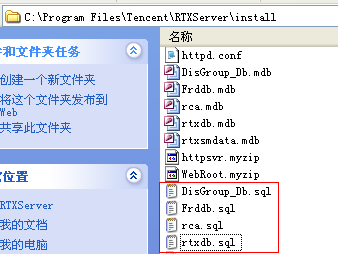
-
修改配置文件中的数据库连接字符串,在
RTXServer\config\rtxserver.xml可以找到。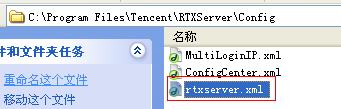
-
运行初始化内置权限 bat 文件,在
RTXServer\bin\Convert.bat可以找到。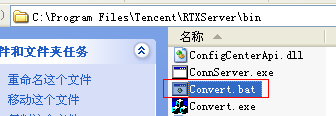
六、组织架构问题处理
a) 组织架构机制
- 客户端首次登录服务器只拉取组织架构(只有部门列表,不包含人员),这些信息写在
Group.xml下。 - 客户端根据版本号向服务器拉取人员列表文件,这些信息写在
UserList2.xml。 - 客户端每 1 秒向服务器拉取 1 个用户的简单资料(如:手机、Email),这些信息写在
RTXProfile.xml。
b) 组织架构问题表现
- 所有用户登录都看不到组织架构,包括服务器本机。
- RTX 服务器本机登录可以看到组织架构,但其他的机器看不到。
- 局域网内部机器可以看到组织架构,但外网用户看不到。
- 新增用户看不到组织架构,旧用户可以正常(旧用户在新用户的机器登录可以看到组织架构)。
c) 组织架构问题处理
1、所有用户登录都看不到组织架构,包括在服务器本机登录 RTX 客户端
分析原因:
- i. Infoserver 服务或 apporgstruct 应用停止或异常。
- ii.
RTXServer\Config文件夹里的配置文件 IP 地址不正确,服务器 IP 已改变。 - iii. RTX 服务器有多个 IP 地址,
RTXServer\AppLogs\OrgStruct.Log提示上传组织架构错误。
解决方法:
- i. 端口可能被占用。查看服务器安装目录下
Logs\InfoServer.log日志是否异常,端口有没有被其他程序占用,如果端口被其他程序占用,可以修改 RTX 服务器安装目录下rtxserver.xml(2008 正式版以前版本放在服务器安装目录下,2008 正式版以后版本放在 Config 下)文件 Infoserver 的端口(如下图所示),然后在"服务管理器"重启 Infoserver 服务、在"应用管理器"重启 apporgstruct 应用。 - ii. 服务器的 IP 地址变更。查看服务器本机的网卡 IP 地址是否与服务器安装目录下 Config 文件夹里的 xml 文件 IP 地址一致,如果不同,先在计算机管理 → 服务和应用程序 → 服务,把
RTX_ConfigCenter和RTX_SvrMain停止,然后把RTXServer\Config文件夹三个 xml 文件旧 IP 地址替换为服务器当前新的 IP 地址(文件中默认 127.0.0.1 的 IP 地址不要改),最后先启动RTX_ConfigCenter,再启动RTX_SvrMain服务。 - iii. 用记事本打开
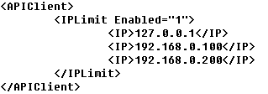
RTXServer\InfosvrConnCfg.Xml,在"IPLimit"节点下添加服务器的多个 IP 地址,保存后重新启动所有服务。

2、RTX 服务器本机登录可以看到组织架构,但其他的机器看不到
分析原因: 服务器安装了防火墙,限制了客户端访问 8010 的端口。
解决方法: 在防火墙打开 8010 端口。
3、局域网内部机器可以看到组织架构,但外网用户看不到
分析原因:
- i. 路由器没有映射 8010 端口。
- ii. RTX 服务器没有配置外网登录 IP。
解决方法:
- i. 在路由器映射 8010 的端口。
- ii. 参照上文的设置公网 IP。
4、新增用户看不到组织架构,旧用户可以正常
分析原因: 这种情况比较少,可以尝试将旧用户 ....\RTXC\Accounts 目录下旧用户帐号为名文件夹重命名(改为 123 即可),重新登录旧用户,如果也看不到,说明全部用户都看不到,请按上面介绍的方法处理;如果能看到,重启 RTX 服务即可恢复正常,或者升级到 RTX2011 版本可以解决。
解决方法: 重启 RTX 服务即可恢复正常,或者升级到 RTX2011 版本。
5、RTX 服务端配置了多套组织架构,服务端重装或升级导入原来用户数据后,出现非默认组织架构的用户无法刷新组织架构问题
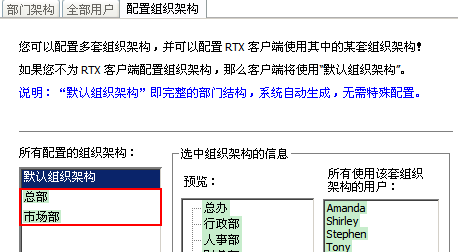
分析原因: 设置了多套组织架构,非默认的组织架构文件保存在 WebRoot\OrgstructFiles 目录和 Files\Infoserver\OrgstructFiles 下,只拷贝 rtxdb.Mdb 文件会导致非默认组织架构的用户登陆后找不到部门列表。
解决方法:
rtxdb.mdb 有两张表包含自定义组织架构的信息,把这两张表的信息全部删除,然后新建多套组织架构。
-
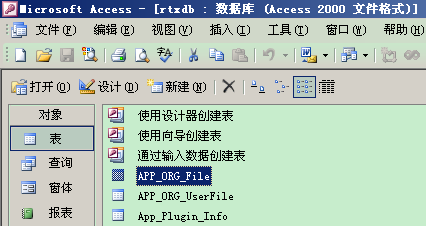
打开 RTX 管理器 → 配置向导 → 服务运行状态,停止所有服务;用 Access 打开服务器安装目录
\db\rtxdb.mdb文件,找到APP_ORG_File、APP_ORG_UserFile数据表:
-
双击打开
APP_ORG_File表,将非默认组织架构信息数据删除,保存文件: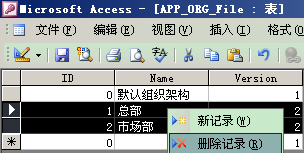
-
双击打开
APP_ORG_UserFile表,将全部数据删除,保存文件: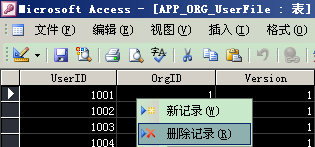
-
启动 RTX 所有服务,重新配置多套组织架构。
6、RTX 服务端配置了多套组织架构,在管理器添加/删除部门、用户后,出现非默认组织架构的 RTX 帐号不能更新到最新的组织架构
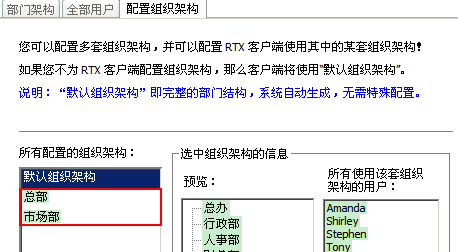
分析原因: RTX 服务端设置了多套组织架构时,在管理器添加/删除部门、用户后,只会同步到默认组织架构,不会同步到其它自定义组织架构,所以非默认组织架构的 RTX 帐号不能更新到服务端最新的组织架构信息。
解决方法: 在配置组织架构面板将自定义的组织架构删除,重新添加配置自定义组织架构。
7、以上是常见的原因,如果尚无法解决,请确认是否存在以下的问题
- 客户端的版本与服务器不一致 —— 解决方法:安装与服务器相同的客户端版本。
- 用户直接操作数据库添加用户数据 —— 解决方法:通过服务管理器或 SDK 添加用户数据。
七、发送文件问题处理
a) 发送文件机制
- 客户端发送小于 1M 文件、多人会话窗口文件(所有文件)、离线文件由服务器 Filesever 处理。
- 客户端一对一发送大于 1M 的文件优先 P2P 连接,P2P 连接不成功由服务器中转。
- 客户端没有"点对点方式传送文件"权限或"建立点对点连接失败"时,大于 3M 的文件由服务器 SessionServer 处理,小于 3M 的文件由 FileServer 处理。
b) 发送文件问题表现
- 所有用户都无法发送文件,包括服务器本机。
- RTX 服务器本机可以发送离线文件,但其他客户端收不到。
- 局域网内部机器可以收发文件,但外网用户无法收发。
- 客户端发送大于 3M 的文件失败,发送小文件、离线文件正常。
c) 发送文件问题处理
1、所有用户都无法发送文件,包括服务器本机登录的 RTX 客户端
分析原因:
- i. FileServer 服务停止或异常。
- ii.
RTXServer\Config文件夹里的配置文件 IP 地址不正确。
解决方法:
-
i. 端口可能被占用。查看服务器安装目录下
Logs\FileServer.log日志是否异常,端口有没有被其他程序占用,如果端口被其他程序占用,可以修改 RTX 服务器安装目录下rtxserver.xml(RTX2008 以前版本放在服务器安装目录下,2008 正式版以后版本放在 Config 下)文件 Fileserver 的端口(如下图所示),然后在"腾讯通 RTX 管理器"重启 Fileserver 服务。

-
ii. 服务器的 IP 地址变更。查看服务器本机的网卡 IP 地址是否与服务器安装目录下 Config 文件夹里的 xml 文件 IP 地址一致,如果不同,先在计算机管理 → 服务和应用程序 → 服务,把
RTX_ConfigCenter和RTX_SvrMain停止,然后把RTXServer\Config文件夹里的所有 xml 文件 IP 地址改为服务器当前的 IP 地址(文件中默认 127.0.0.1 的 IP 地址不要改),最后先启动RTX_ConfigCenter,再启动RTX_SvrMain服务。
2、RTX 服务器本机发送离线文件正常,但其他客户端收不到
分析原因:
- i. 服务器安装了防火墙程序或属于不同网段,限制了客户端访问 8003、8880 的端口。
- ii. 服务器有网卡没有配置默认网关。
解决方法:
- i. 在防火墙或网段间开放 8003 端口。
- ii. 服务器有网卡没有配置默认网关时,可能会导致网络通讯错误。请给网卡配置网关或先禁用该网卡,若这样测试可以正常收发文件,说明就是没有配置网关引起的,请给您的网卡分配网关或用 route 设置软路由解决通讯问题。
3、局域网内部机器可以收发文件,但外网用户无法收发文件
分析原因:
- i. 路由器没有映射 8003、8880 端口。
- ii.
rtxserver.xml没有配置公网的 IP 地址。
解决方法:
- i. 在路由器映射 8003、8880 的端口。
- ii. 参照上文的设置公网 IP。
4、客户端发送大于 3M 的文件失败,发送小文件、离线文件正常
分析原因: 客户端发送方、接收方、服务器三者之间的网络不稳定,无法用服务器 SessionServer 进行 P2P 中转。
解决方法:
- i. 禁止用户 P2P 权限。方法:打开腾讯通 RTX 管理器 → 用户管理 → 权限管理,新添加一个角色,将发大文件老是失败的 RTX 帐号添加到该角色,并选择右上角权限设置将"点对点方式传送文件"权限设置为拒绝。
- ii. 提高网络质量。
八、后语
本文档主要介绍 RTX 常见问题处理。详细服务器端应用请阅读《RTX 管理员手册》。