多文件服务器部署
一、RTX 传文件机制
- 一对一传大于 3M 以上文件,先尝试 P2P 发送,如果 P2P 建立不成功则通过服务器 SessionServer 转发。
- 小于 3M 文件、离线文件、多人会话文件,先将上传到服务器 FileServer,接收者再到 FileServer 拉取。
二、多文件服务器应用场景
总公司部署 RTX 服务器,分公司客户端登录总部服务器,分公司内部传小于 3M 文件、离线文件、多人会话文件都需要经过总部 FileServer 中转,如果分公司规模比较大,使用文件功能频繁,将占用分公司到总公司的网络带宽。
为了解决这个问题,可以在分公司内部单独部署一台文件服务器,分公司部内用户之间传文件通过自己的文件服务器中转,不需要传到总公司文件服务器,如此一来节省了网络带宽。
如果不是在同一个地区发文件,发送者先将文件上传到自己的 FileServer,再通知对方到自己的 FileServer 拉取文件。如下图所示:
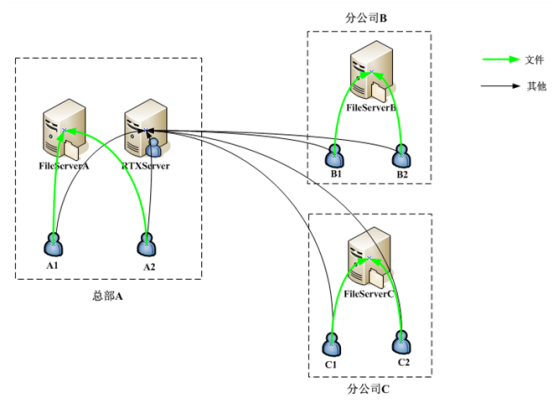
图 1:内部之间传文件
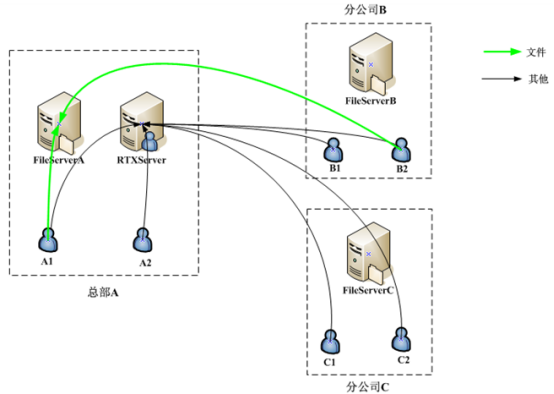
图 2:总部-分部传文件
图 1 说明:A1 传文件给 A2 时,A1 先将文件上传到 FileServerA,上传完毕后告知 A2 到 FileServerA 上取文件。
图 2 说明:A1 传文件给 B2 时,A1 先将文件上传到 FileServerA,上传完毕后告知 B2 到 FileServerA 取文件。
三、多文件服务器部署步骤
a) RTX 服务器上打开多文件服务器部署开关
将 RTX 服务器安装目录 Config\MultiLoginIP.Xml 文件的 bMultiFileSvr 设置为 1,如下图:
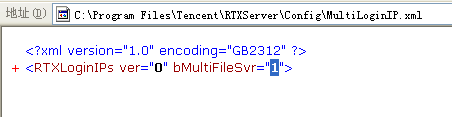
图 3:多文件服务器开关
b) 安装文件服务器
- 通常情况下总部不需要单独安装文件服务器,因为文件服务器默认已经安装在 RTX 服务器上。
- 将 RTX 服务器安装目录下
...\RTXServer\rtxserver.kss文件覆盖文件服务器相应的文件。 - 分别在分公司安装文件服务器,安装很简单,在服务器上安装 RTX 服务器,安装完成后只启动 FileServer,其他服务可以停止。
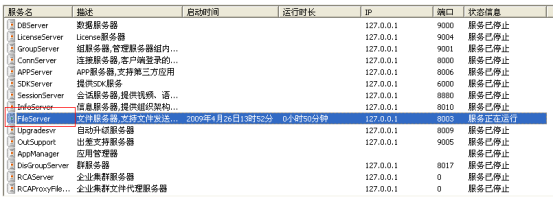
图 4:文件服务器安装
c) RTX 服务器配置
- 假如需要部署 3 个文件服务器,那么需要在 RTX 服务器安装 3 块网卡。
- 如网卡 A(IP: 192.168.100.10)给总部客户端登录,总部文件服务器 IP 地址为:192.168.100.11。
- 网卡 B(IP: 10.10.100.10)给分公司 B 客户端登录,分公司 B 文件服务器 IP 地址为:10.10.100.11。
- 网卡 C(IP: 172.30.100.10)给分公司 C 客户端登录,分公司 C 文件服务器 IP 地址:172.30.100.11。
RTX 服务器配置如下图所示:
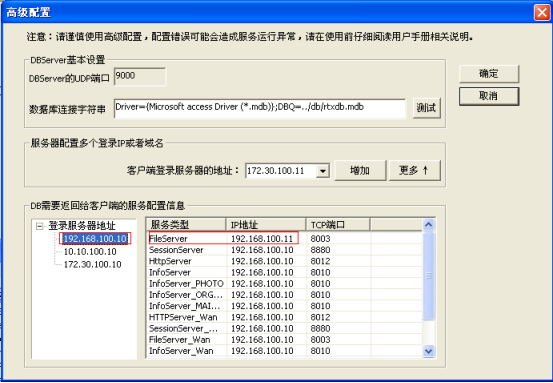
图 5:配置网卡 A
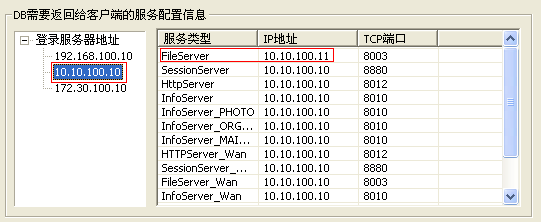
图 6:配置网卡 B
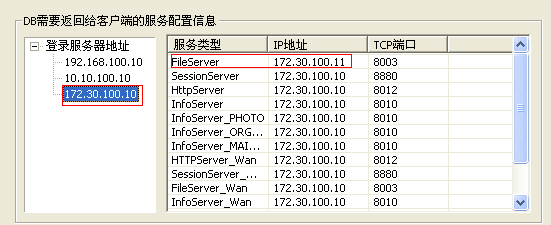
图 7:配置网卡 C
图 5 说明:总部 A 客户端登录 192.168.100.10,拉取到总部文件服务器 IP 地址 192.168.100.11。
图 6 说明:分公司 B 客户端登录 10.10.100.10,拉取到总部文件服务器 IP 地址 10.10.100.11。
图 7 说明:分公司 C 客户端登录 172.30.21.10,拉取到总部文件服务器 IP 地址 172.30.21.11。
四、注意事项
- RTX 服务器和客户端必须是 RTX2009 Beta1 以后的版本。
- 分公司和总公司必须是专线连接,公网环境不支持多文件器部署。
- 分公司和总公司服务器时间必须保持一致。
- 确保任何一个客户端都能访问到任何一个文件服务器。