RTX 公网部署手册
腾讯科技(深圳)有限公司,2011年8月
目录
- 文档说明
- RTX 服务器端和客户端的主要通信端口
- 局域网外的 RTX 客户端如何登录 RTX 服务器
- 远程登录
- 后语
1、文档说明
RTX 是腾讯公司推出的企业级即时通信平台。该平台定位于降低企业通信费用,增强企业内部沟通能力,改善企业与客户之间的沟通渠道,创造新兴的企业沟通文化,提高企业生产力。RTX 平台的主要功能,包括企业内部实时信息交互、视频语音、企业短信中心等等。RTX 平台具有很高的实用性、易用性、可管理性和安全性。除了底层采用 128 位对称加密技术之外,在实际应用中,RTX 可以通过员工实名制、记录对外交互信息等措施,确保企业应用的通信安全。RTX 可以利用 SDK 和 API 接口扩展第三方应用,如可以开发第三方短信网关、IM 监控功能、用户数据同步等功能,为企业、ISV 合作伙伴提供参考的整体解决方案。
本文档将介绍公网环境下如何部署 RTX2011 Formal,针对各种具体情况提供了相应的解决方案,供 RTX 实施人员或企业系统管理人员参考阅读。
2、RTX 服务器端和客户端的主要通信端口
注:为您的网络安装一个可靠的防火墙,在任何时候,都是必要的,我们提供以下端口,就是为了让客户在防火墙下,可以安全、放心的使用 RTX。请仅开通您所需要用到的端口,其他暂时闲置的端口,一定要置于防火墙之后,确保安全。
RTX 服务器端所用到的端口:
| 协议 | 端口 | 用途 |
|---|---|---|
| TCP & UDP | 8000 | 用于客户端登录,RTX2011 默认采用 UDP 登录 |
| TCP | 8003 | 用于客户端发送文件 |
| TCP | 8009 | 用于客户端升级 |
| TCP | 8880 | 语音、视频、大于 1M 文件传输 |
| TCP | 8010 | 用于客户端取组织架构 |
| TCP | 8012 | 用于网页下载客户端和申请账号(邓伟注) |
| TCP | 8015 | 用于客户端取离线消息(邓伟注) |
3、局域网外的 RTX 客户端如何登录 RTX 服务器
a) RTXServer 安装在托管的服务器上
如果 RTXServer 安装的服务器放在电信的托管机房,服务器拥有公网的固定 IP 地址,那么公网用户就可以通过固定公网 IP 登录 RTX。如图 1.1 所示。
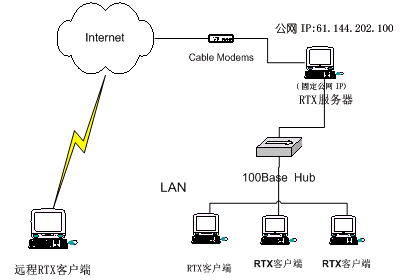
图 1.1:远程 RTX 客户端登录公网服务器
b) RTXServer 安装在局域网内的客户机上
方法 I:外网用户可以通过总机号码登录 RTX 服务器,但前提必须确保 RTX 服务器的 Outsupport 已经连接上 WanServer,详细远程登录请见下一节。如图 1.2 所示。
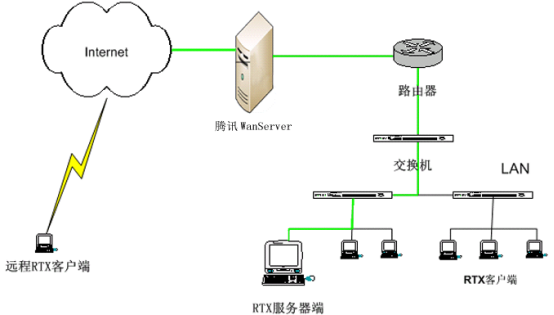
图 1.2:远程 RTX 客户端登录局域网服务器
方法 II:可以在路由器上做端口映射的方式实现登录,把刚才所介绍的端口映射到 RTX 服务器,外网用户即可通过路由器的 IP 地址登录 RTX,如果路由器没有固定 IP 地址,可以申请动态域名。但需要设置公网 IP。如图 1.3 所示。
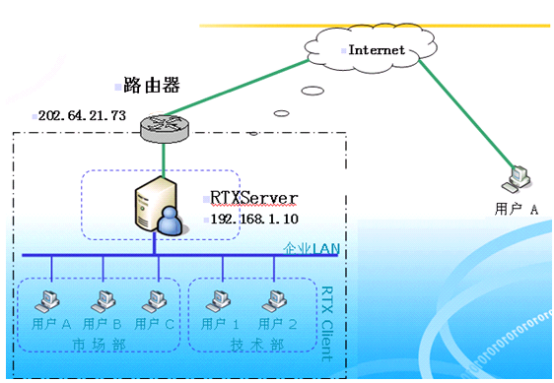
图 1.3:路由器映射端口登录
方法 III:局域网外的用户也可以通过 VPN(Virtual Private Network)虚拟个人网络,从外网连接到局域网内,然后再登录网内的 RTX 服务器。VPN 业务可以向电信局或者其他网路服务商申请,性价比较 DDN 专线高。
c) RTXServer 安装在代理服务器上
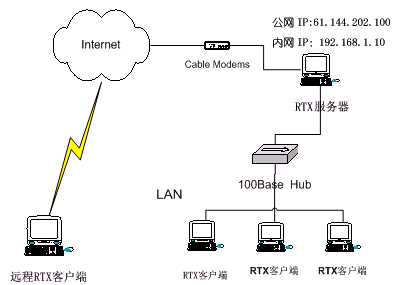
这种情况跟 RTXServer 安装在局域网内部相同,通常代理服务器上有双网卡,一个外网 IP、一个内网 IP,公网用户通过公网 IP 登录、内网通过局域网 IP 登录,但需要设置公网 IP。
d) 设置公网 IP
打开 RTX 管理器,点击左边列表中的"配置向导" -> "服务运行状态",如下图所示:


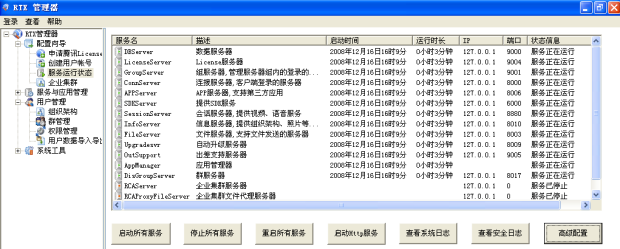
点击"高级配置",在"高级配置"界面上输入公网 IP 地址或域名后点击"增加",填写完毕后点击"确定",并重启所有服务。

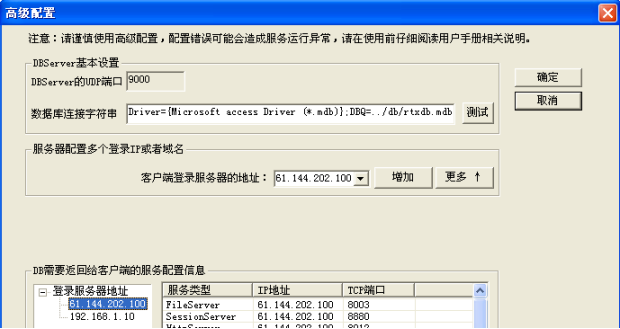

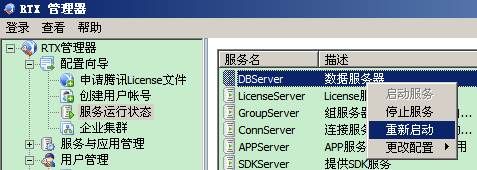
若添加的外网服务器地址为动态域名,每当服务端网络 IP 地址变更后,需要手动重新启动一下 DBServer 服务。

RTX2008 beta1 以上版本添加多个 IP;如您的服务器有电信和网通两个网卡,您可以在上图把电信和网通地址都增加进去。
4、远程登录
远程登录是指 RTX 用户在外网也可以正常使用 RTX 提供的功能。在出差的情况下,用户与部署在企业内部的 RTX 服务器不在同一个局域网内,为了让用户能与其他同事通过 RTX 正常沟通,提供的解决方案。
a) 远程登录的原理
局域网内部服务器启动 OutSupport 服务后将连接到腾讯公司 WanServer 服务器,外网客户端登录时连接到 WanServer,WanServer 担负着为外网用户和企业内 LAN 服务建立传输通道的职责。整体架构模型如图 1.4 所示:
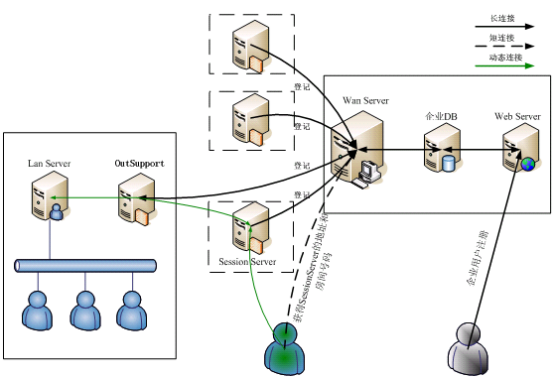
图 1.4:出差支持模型
说明:
- SessionServer 为外网中转服务器,可以有多个,启动后要向 WanServer 登记;
- OutSupport 为企业部署的网关,充当 proxy 以及安全认证的角色,每个企业部署一个;
- Wan Server 负责对企业网关的注册和寻址和为出差用户指定 SessionServer 以及统计数据;
- 出差用户首先从 WanServer 上获得 SessionServer 的地址,由 SessionServer 作为中介与 OutSupport 交互,OutSupport 再帮助出差用户与 Lan Server 间进行连接;
- 安全连接建立后,出差用户与 LAN 内用户进行无缝操作。
b) 远程登录优点
- 不需要企业开放端口,安全性高。
- 部署在企业内部的 OutSupport 有本地权限验证机制,同时 OutSupport 与部署在公网的腾讯运营服务器之间有严密的认证机制,促进了 RTX 服务器的安全。
- 用户操作简单,客户端远程登录只需要在登录前选中远程登录就可以了(第一次登录 RTX 的机器需要填写总机号)。
- 使用远程登录的用户,与内网用户之间可以进行无缝的交互。
c) 远程登录功能的限制
由于带宽的限制,在目前的版本中,暂时限制了照片、音频和视频等功能。
d) 如何启动 OutSupport 服务
如果已经导入 License 并正确输入总机号码密码,远程登录服务将随 RTX 服务器一同启动。
e) 客户端如何使用远程登录
- 输入用户名、密码 → 点击"远程登录模式" → 点击

如图 1.5 所示。
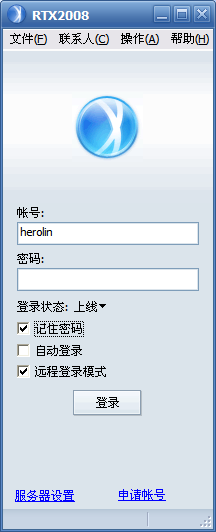
图 1.5:选择远程登录模式
- 输入"企业总机号码"后点击确定。如图 1.6 所示。
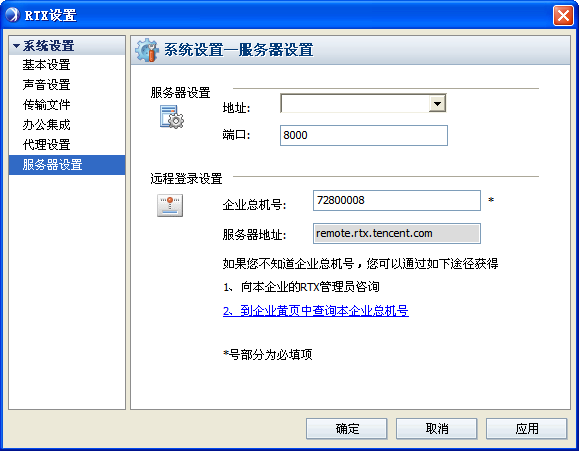
图 1.6:输入企业总机号码
- 点击登录,将提示"正在以远程登录模式登录",登录成功后在 RTX 面板右下方将显示:

如图 1.7 所示。
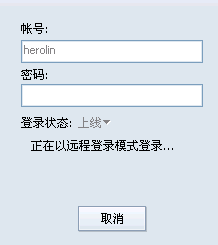
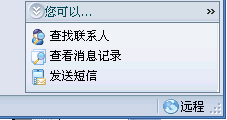
图 1.7:远程登录成功
- 如果您在局域网内使用"远程登录"时,将弹出善意提示窗口,提醒您是在局域内部,是否使用远程登录。如图 1.8 所示。
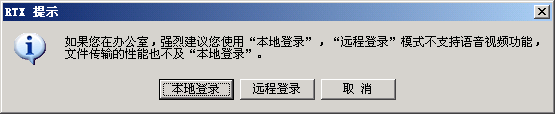
图 1.8:远程登录提示
- 打开 RTX 会话窗口,如果对方为远程登录,会话窗口将显示对方的 IP 地址和所在地区,如下图 1.9 所示。
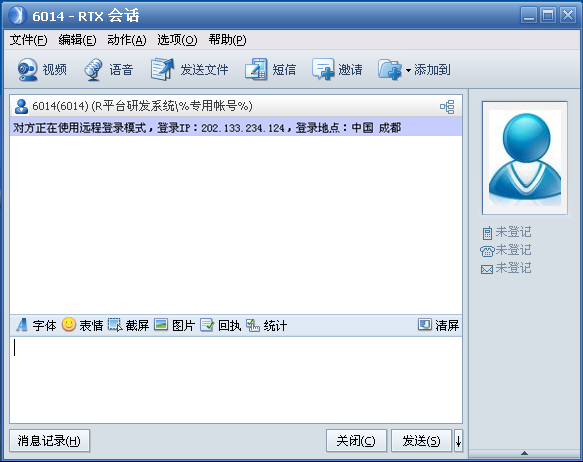
图 1.9:会话窗口提示
5、后语
本文档主要介绍 RTX2011 在公网上的部署、使用。服务器端应用请阅读《RTX 管理员手册》、客户端使用请阅读《RTX 用户手册》。