RTX 快速部署指南
一、最新版本及相关资料下载
RTX 安装包及使用手册等详细资料除了从安装光盘获取外,也可以通过如下网址下载安装或阅读:
http://rtx.tencent.com/rtx/download/index.shtml
把下载的文件解压缩到本地硬盘目录中,获得 4 个文件:
- RTX 服务端安装文件:
RTXSxxx.exe - RTX 客户端安装文件:
RTXCxxx.exe
如想对 RTX 进行二次开发,请使用如下两个 SDK 开发包:
- RTX 服务端 SDK 开发包软件:
RTXSSDKxxx.exe - RTX 客户端 SDK 开发包软件:
RTXCSDKxxx.exe
如需部署企业集群(多个 RTX 服务器互连),还需下载:
- RTX 中心服务器安装包:
RTXCenterSvrxxxx.exe
二、软件安装部署
本部分内容将一步一步指导您进行 RTX 的安装,设置部门、添加用户,本指引主要是指导用户顺利使用 RTX,并不是详细的使用手册,详细手册请见《RTX 管理员手册》。
注意:RTX 只支持 Windows2000 SP4 以上操作系统,请确保你的操作系统符合要求。
a) 安装服务器
- 双击运行
RTXSxxx.exe服务端安装包文件; - 阅读说明按下一步,跳过引导页;
- 仔细阅读 RTX 的许可协议说明,确认后,按我同意,跳过许可协议页;
- 选择安装路径,按安装按钮,耐心等待几分钟(时间长短以系统性能而定);
- 出现安装完成页面,按完成按钮,完成服务端软件的安装操作;
b) 配置组织架构及用户
- 点击开始菜单,指向所有程序,指向腾讯通,并选择腾讯通 RTX 管理器;
- 在左边选择用户管理组,选择组织架构页,如下图:
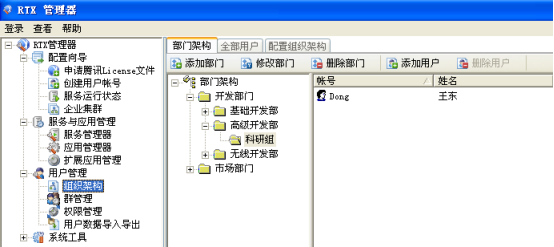
- 点击添加部门,输入部门名称(如开发组),按确定;

- 重复步骤 3,添加多个部门;
- 点击添加用户,输入帐号(如 lisa、tom 等)、RTX 号码、姓名、手机号并分配密码,在对话框下方为该用户选择部门,如刚才添加的开发组,按确定;
- 重复步骤 5,添加多个用户;
- 记录本机 IP 地址,以供客户端登录(可以使用
ipconfig命令查询); - 其它功能用法查看《RTX 管理员手册》,可以上 http://rtx.tencent.com 上下载。
[注1] 没有找到正式许可:需要获得正式许可,请参考下面的"申请、使用许可证"章节的内容。
c) 服务器防火墙配置
如果安装 RTX 服务器的机器上有防火墙,需要打开服务器如下端口:
| 端口 | 协议 | 用途 |
|---|---|---|
| 8000 | TCP & UDP | 登录端口,RTX2011 默认采用 UDP 8000 登录 |
| 8003 | TCP | 小文件、多人会话文件传输端口 |
| 8880 | TCP | 大文件传输、语音视频端口 |
| 8009 | TCP | 客户端程序自动升级端口 |
| 8010 | TCP | 组织架构、资料照片、自定义标签等功能实现 |
| 8012 | TCP | 快速部署端口 |
| 8015 | TCP | 离线消息端口(邓伟注) |
d) 获取客户端安装包
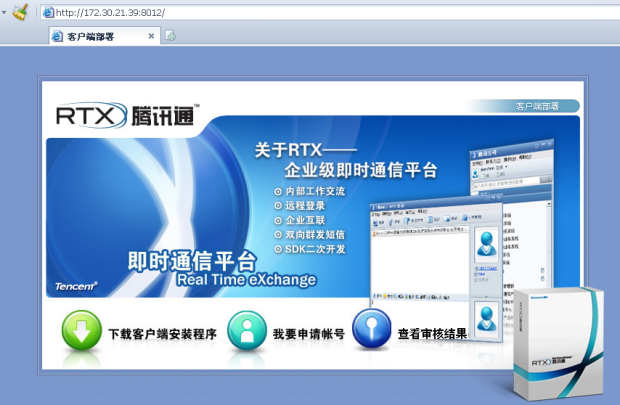
- 在 IE 输入
http://RTX服务器地址:8012 - 点击网页的"下载客户端安装程序",即可下载客户端安装包。如下图:
e) 安装客户端
- 双击运行
RTXCxxx.EXE客户端安装包文件 - 阅读说明按下一步,跳过引导页
- 仔细阅读 RTX 的许可协议说明,确认后,按我同意,跳过许可协议页
- 选择安装路径,按安装按钮
- 耐心等待几分钟(时间长短以系统性能而定)
- 出现安装完成页面,按完成按钮,完成客户端软件的安装操作
f) 登录 RTX 并操作
- 点击开始菜单,指向所有程序,指向腾讯通,并选择腾讯通 RTX;
- 弹出 RTX 登录界面,在帐号/密码位置,输入配置用户第 6 步中的帐号和对应的密码(如 lisa),并输入服务器地址(在配置用户第 7 步中获得),端口号默认 8000;
- 如果登录不上,请检查网路状况,关闭服务机器的防火墙软件(或对 RTX 开放对应访问权限)。
- 在另一台机器上以第二个帐号登录,如 tom
- 在本机上,选择联系人菜单,再查找联系人,输入 tom,查找,右键点击添加到常用联系人,在主界面的联系人分组中就可以看到 tom 已经在线(帐号前显示为蓝色图标):
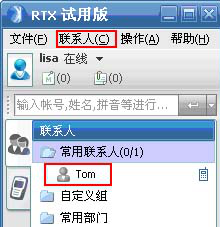
- 双击 tom 帐号,弹出对话窗口,即可进行对话;
- 也可在主面板的"组织架构"里直接找到 Tom 进行对话。
- 详细操作手册可以看客户端帮助手册
三、导入 License 文件
RTX2010 通过 License 文件来对用户进行授权使用的,License 文件可以通过免费申请、免费升级、购买等方式获得。
a) 申请或获取 RTX 2011 的 License 文件
- 免费申请试用 License 文件,请访问如下网址,也可直接找服务中心获取: http://rtx.tencent.com/rtx/license/requisition.shtml
- 原 RTX3.61 用户免费升级到 RTX2011 正版 license 文件: http://rtx.tencent.com/rtx/license/activation.shtml
- 购买 RTX2011 正式版 License 文件,请联系 RTX 服务中心,各地联系方法如下: http://rtx.tencent.com/map.shtml
b) 接收 License 文件
无论是试用版还是正式版,License 文件都是通过 Email 附件的方式发给客户的,所以客户可以通过收 Email 的方式来接收 License 文件,由于 webmail 另存附件有可能改变文件格式,导致 License 文件结构被破坏,所以建议用户把 Email 用 Outlook 或 Foxmail 接收下来之后再使用。
c) 使用 License 文件
- 点击开始菜单,指向所有程序,指向腾讯通,并选择腾讯通 RTX 管理器;
- 弹出的登录界面中,输入正确的管理员密码,确定,弹出没有找到正式许可证的提示,关闭对话框,进入管理器界面;
- 在左边选择系统工具组,选择 License 管理页:


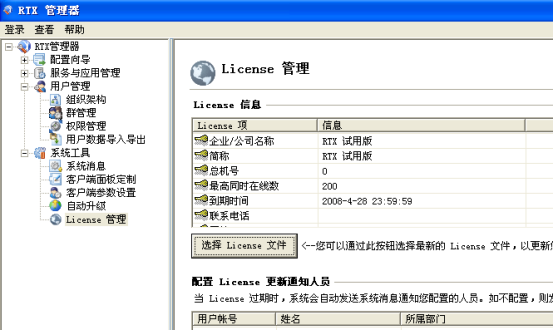
- 找到选择 License 文件按钮,选择步骤 3 中保存的文件,按打开;
- 检查 License 信息中显示的信息是否正确,完成。
四、设置总机号码密码及验证
确保获得 License 文件,并正确导入的情况下可以继续本步骤,只有通过了总机号的验证,才可以启用远程登录、插件服务。
- 点击开始菜单,指向所有程序,指向腾讯通,并选择腾讯通 RTX 管理器
- 在左边选择服务与应用管理组,选择服务管理器页,启动 RTX 服务管理器;
- 选择主菜单中的设置,指向外部服务设置;
- 在弹出的对话框中输入总机号密码,按确定;
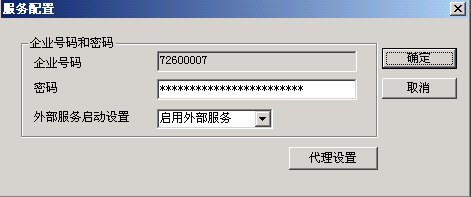
- 完成总机号的验证。
五、手机短信
RTX 2011 仍然有短信功能,可实现双向群发,但腾讯公司不再提供短信通道了,所以要在 RTX2011 上实现短信功能,需要下载第三方的短信插件(目前已经有多家),下载地址是:
http://rtx.tencent.com/rtx/download/rtxfit.shtml
短信的购买请直接联系 RTX 各地的服务中心,联系方法是:
http://rtx.tencent.com/map.shtml
六、如何远程登陆
远程登录可以使 RTX 客户端不在办公室也可以登录到单位 RTX 服务器,实现移动办公:
在 RTX 服务端正确导入 License 文件,填写好总机号密码,启动外部服务,给客户端帐号分配远程登录权限。
在 RTX 客户端登录时选择远程登陆模式 --> 点击服务器设置 --> 输入总机号码,确定后输入用户名、密码即可远程登陆。
远程登录的详细介绍可参看:《RTX"远程登录"功能介绍》
http://rtx.tencent.com/rtx/support/index.shtml
附录
- RTX 用户交流论坛:http://rtx.bbs.qq.com
- RTX 官方网站:http://rtx.tencent.com
以上步骤可以保证 RTX 的正常使用,请详细阅读,谢谢!
腾讯科技(深圳)有限公司