RTX 管理员手册 - 第二章 RTX 服务器部署
2.1 总述
完成后,将会自动打开管理器跳到配置向导的界面让管理器进行配置;根据配置向导配置完成,即可使用 RTX。部署主要包括几大部份:
- 管理员的配置
- 企业信息的配置
- 服务器各个进程的配置(一般情况下用默认即可)
- 部门用户数据的配置
其中"企业集群"可以根据企业自身需求选择配置。
2.2 配置向导
2.2.1 管理员相关配置
设置管理员密码
设置登录 RTX 服务管理器管理员密码(可选);如不是覆盖安装,第一次安装完成后管理员的密码默认为空,为了安全起见第一步建议先设置管理员密码;点击如下图的"设置超级管理员密码"即进行设置;
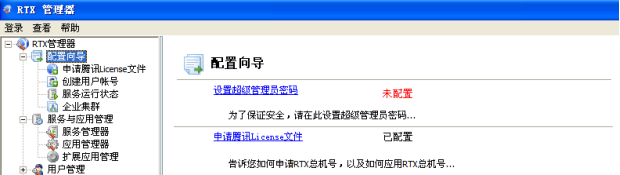
图 1.6:设置管理员密码
设置 RTX 帐号与管理员关联
目的:为了 RTX 管理员第一时间收到 Tencent 的版本更新或其它推广信息,建议配置帐号具有管理员权限(详情请见 3.5 的"管理员设定"),配置具有管理员权限的 rtx 帐号的 rtx 客户端面板会多一个管理员 TAB(如下图);
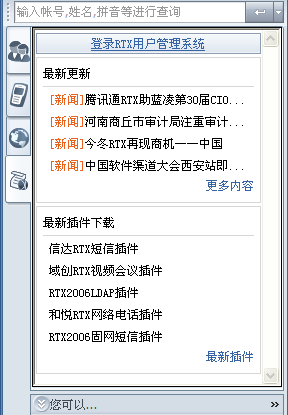
图 1.7:管理员面板
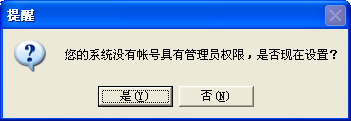
如没有配置每次登录管理器都会提醒;
2.2.2 企业相关信息配置
申请腾讯 License 文件
License 文件的申请及导入(必选);为了保证 RTX 能正常使用的授权文件,如未导入 license 文件,RTX 功能将受限制,请务必导入;请点击如下 URL 进行申请:http://rtx.tencent.com/rtx/license/requisition.shtml
导入 License 文件
请按下图的向导步骤进行申请并导入 license 文件:
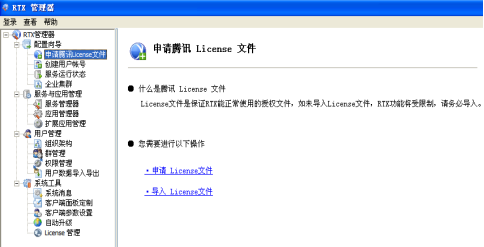
图 1.8:申请 License 文件
2.2.3 服务器各个进程的配置(一般情况下用默认即可)
查看并检查服务器的各个进程是否正常运行;如运行状态有不正确,打开"服务运行状态"进行配置(如下图):
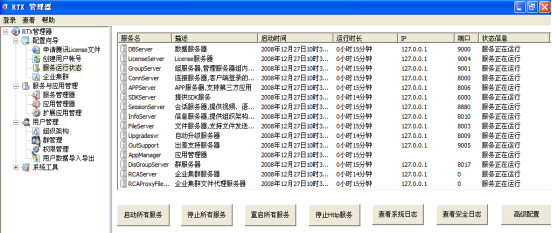
图 1.9:服务运行状态
在右边可以看到详细的服务信息,如要修改服务器的默认端口,右击相对的服务选择"更改配置" → "基本配置",在弹出的窗口中可以配置端口,如下图所示:
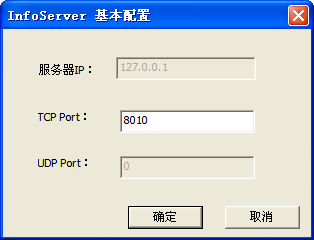
图 2.0:服务基本配置
如果企业想在公网部署 RTX,可以通过 RTX 自带的远程登录功能,客户端通过企业总机号码即可登录 RTX,也可以在高级配置选项里面配置公网 IP 登录,客户端通过公网 IP 地址登录 RTX,详细请见《常见问题解答》。
2.2.4 事件(日志)查看器
在"服务运行状态"可以查看各个服务器运行状态,如果您发现某个服务器异常,可以点击"查看系统日志"查看原因,系统日志每天保存一个文件,如果您想看以前的系统日志可以在 RTX 服务器安装目录 \Logs\System 目录下查看。
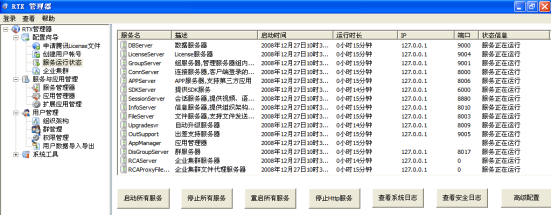
图 2.1:查看服务日志


"安全日志"主要包括用户登录日期、时间、帐号(RTX 帐号或管理员帐号)、登录 IP、事件(登录或离线)、事件方式(本地登录或远程登录)、验证信息(如密码有误,登录失败)。安全日志也是每天保存一个文件,如果您想看以前的安全日志可以在 RTX 服务器安装目录 \Logs\Security 目录下查看。
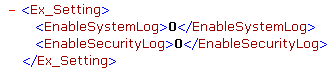
日志文件只保存最近半年,如果您不想保存日志可以在 RTX 服务器安装目录 \Config\RTXServer.xml 文件的 EnabeleSystemLog 和 EnableSecurityLog 设为 0 即可,如下图所示。
2.2.5 部门用户数据的配置
部门用户帐号数据有如下 3 种之中的任一种方式都可快速导入:
-
快速导入安装自带的体验模拟数据;具体操作如下图:
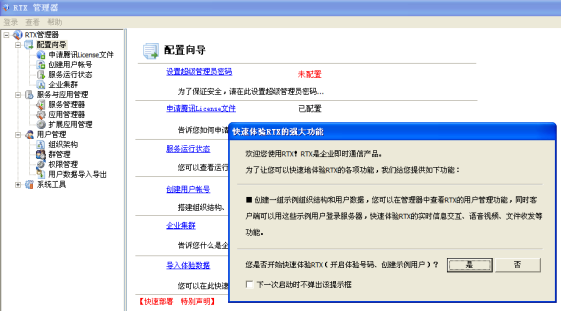
图 2.2:导入体验数据











-
利用管理器的用户数据导入导出功能,批量导入数据;具体操作如下图:
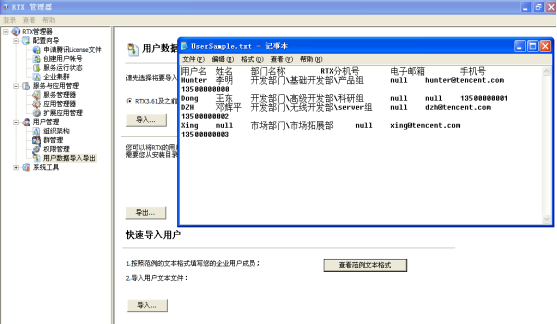
图 2.3:快速导入
-
利用 RTXSERVER SDK 的 DEMO 中"用户信息同步"进行批量导入数据;
前提:必须安装好 RTXServer 及 RTXServer SDK。具体操作如下图:
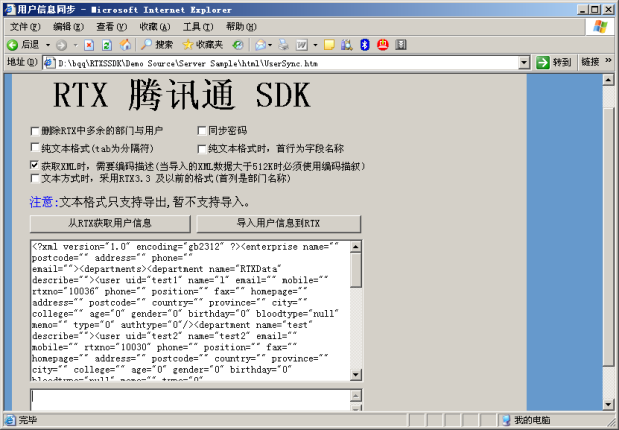
图 2.4:SDK 导入数据
2.2.6 快速部署
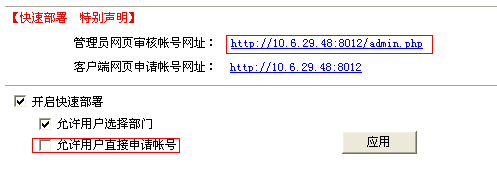
快速部署提供了两个功能:下载客户端安装程序及申请帐号。打开 RTX 管理器 → 配置向导,在右边界面的下方有快速部署的说明。如果 RTX 服务器安装在局域网内部,RTX 服务器默认启动快速部署功能(注意:快速部署功能基于 HttpServer,您确保 HttpServer 启动才能正常使用这项功能);如果 RTX 服务器安装在外网,RTX 服务器默认停止快速部署功能。如下图所示:



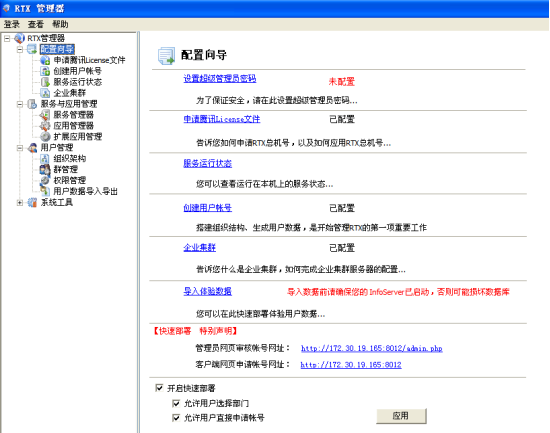
图 2.5:快速部署
点击上图的网址,在 IE 弹出快速部署的网页,如下图所示:
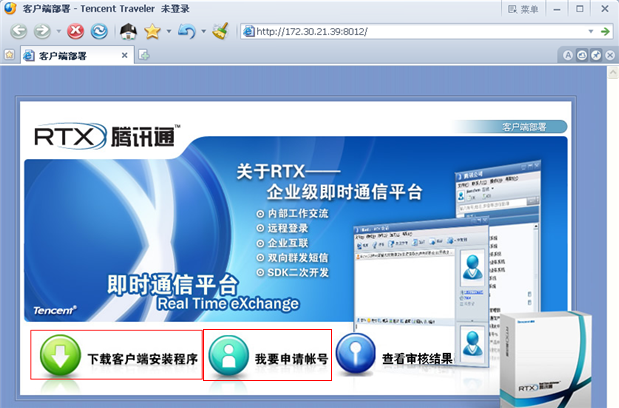
图 2.6:快速部署网页
点击上图"下载客户端安装程序"即可下载客户端安装包,如果是第一次部署 RTX,可以把这个网址发布给公司的同事,让大家访问这个网页下载客户端。
如果开启了快速部署,用户可以点击"我要申请帐号"进入申请帐号。如果您是第一次部署,RTX 服务器没有用户数据,管理员为了节省添加用户的麻烦,可以先在服务器创建好部门组织架构,由用户自行申请帐号,待大家全部申请完帐号之后,管理员停止快速部署功能。
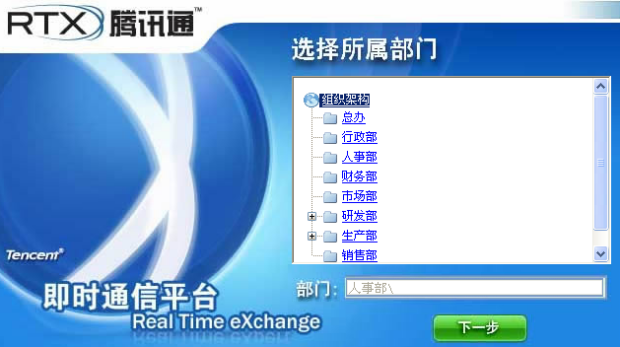
图 2.7:选择部门
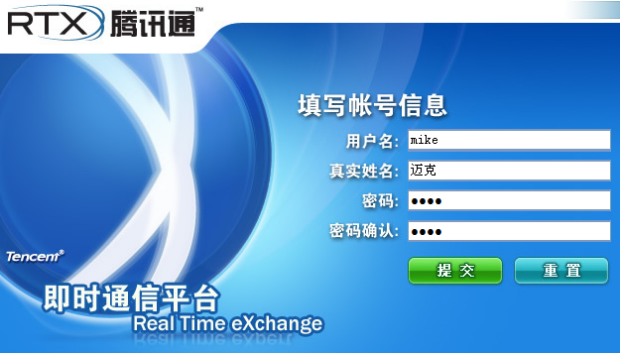
图 2.8:填写用户资料
填写帐号信息之后提交即可申请帐号,申请成功之后隔一分钟即可登录客户端,从网页上申请的帐号,如果没有选择组织架构部门,RTX 管理器将在顶级目录显示这些用户,如下图所示:


图 2.9:RTX 管理器
客户端默认显示在"未指定分组"。如下图所示:

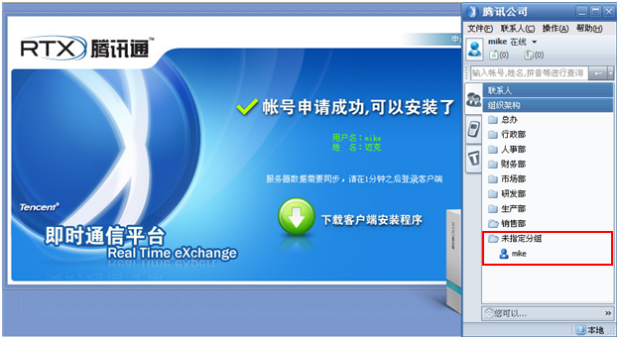
图 3.0:客户端展示
如果企业担心用户乱申请帐号,管理员可以把"允许用户直接申请帐号"钩去掉,用户申请帐号后需要管理员审核通过才能生效;管理员点击审核帐号网址进来审核网页,登录网页的密码默认为 admin。
2.2.7 界面语言切换
RTX 2011 版本服务器支持英文版、简体中文版,强烈建议中国大陆使用简体中文,其他国家和地区使用英文。可以修改 RTXServer 目录下的 language.txt 文件实现界面语言的切换。切换步骤如下:
-
打开腾讯通 RTX 管理器 → 配置向导 → 服务运行状态,停止所有服务;
-
用记事本打开
RTXServer\language.txt文件,将文件内容修改为zh-cn或en-us并保存,其中en-us代表英文;zh-cn代表中文。 -
运行 bin 目录下的
Convert.exe,把Convert.exe拖进命令提示符窗口,后面加-install。如图所示:
-
启动所有服务,重新打开 RTX 管理器就会换成新的界面语言显示。